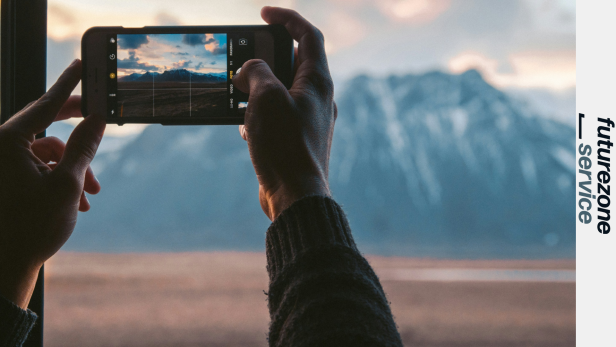
Beim Fotografieren am iPhone gibt es einige Tipps, die deine Fotos wesentlich besser machen.
Mit diesen 5 Tipps machst du mit dem iPhone Fotos wie ein Profi
Manche Leute haben einfach Talent: Mit einer mittelmäßigen Smartphone-Kamera nehmen sie die tollsten Fotos auf. Bei anderen nutzt selbst die Anschaffung eines neuen iPhones mit toller Kamera nichts: Auch mit den 48-Megapixel-Sensoren des iPhone 17 Pro lassen die Ergebnisse zu wünschen übrig und die Fotos haben komische Farben, ungewollte Unschärfen oder schlechtes Licht. Das nachträgliche Herumspielen mit Filtern oder Kontrasten kann da nicht mehr viel retten.
Das ist schade, denn grundsätzlich kann man mit iPhone-Kameras nämlich richtig gute Fotos machen, wenn man ein paar Tricks kennt. Wir verraten dir, wie du das Beste aus ihnen herausholen kannst.
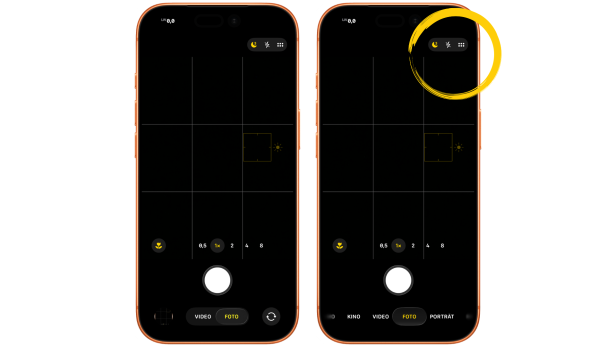
Spezialmodi wie Portrait und Pano findet man, wenn man Foto unten kurz gedrückt hält - weitere Einstellungen wie Fotofilter sind befinden sich nun im rechten oberen Eck im 6-Punkte-Menü.
© futurezone
1. Wähle das passende Objektiv
Vielen iPhone-Nutzern ist vielleicht gar nicht bewusst, dass sie beim Fotografieren mit dem iPhone tatsächlich verschiedene Kameralinsen nutzen. Das iPhone 17 hat etwa 2 Kameras auf der Rückseite und das iPhone 17 Pro hat 3 Kameralinsen.
➤ Mehr lesen: iPhone 17 vs. iPhone 17 Pro im Test: Lohnt sich der Aufpreis?
Bevor man das passende Objektiv auswählt, sollte man darauf achten, dass die Linsen sauber und frei von Fingerabdrücken sind. Reinigen kann man sie beispielsweise mit einem Mikrofasertuch. Tippt man auf den Foto-Modus im zentralen Menü, tauchen darüber die Kameraobjektive auf, die zur Verfügung stehen und die in der App auch in mm angegeben sind.
- 0.5x ist die Ultraweitwinkelkamera. Die bietet sich an, wenn man einen größeren Bereich wie eine Landschaft oder die Skyline einer Stadt fotografieren möchte.
- 1x ist die normale Standardkamera. Die bietet sich für Fotos im Nahbereich an, die man etwa von Räumen, Objekten oder Menschengruppen macht. Die standardmäßig auf 24 mm eingestellte Hauptkamera hat Apple mit Software erweitert - um 2 weitere Zoomstufen auf 28 mm (1,2x) und 35 mm (1,5x). Dazu tippt man in der Leiste auf die Zahl 1.
- 2x ist wie die 2 vorherigen Zwischenstufen kein tatsächliches Objektiv, sondern ein Digitalzoom, also wird die Vergrößerung durch Software erreicht.
- 4x ist eine tatsächliche Kameralinse, das Telefotoobjektiv. Die hat aber nur das iPhone Pro. Das nimmt man für Fotos von Objekten, die in größerer Entfernung sind. Etwa wenn man entfernte Tiere oder Musiker auf einer Konzertbühne fotografiert.
- 8x ist eine softwareoptimierte Vergrößerung der Telefotokamera, aber keine eigene Linse.
Eine der wichtigsten Grundregeln beim Fotografieren mit dem iPhone ist, nicht beliebig zu zoomen. Es ist zwar verlockend, schnell mit 2 Fingern am Display den Fotoausschnitt zu vergrößern und zu verkleinern. Der Qualität der Fotos ist das in der Regel aber nicht zuträglich. Während die Kamera-Software für bestimmte Zwischenstufen wie 1,2x, 1,5x, 2x oder 8x optimiert ist, gilt das nicht für Zwischenstufen.
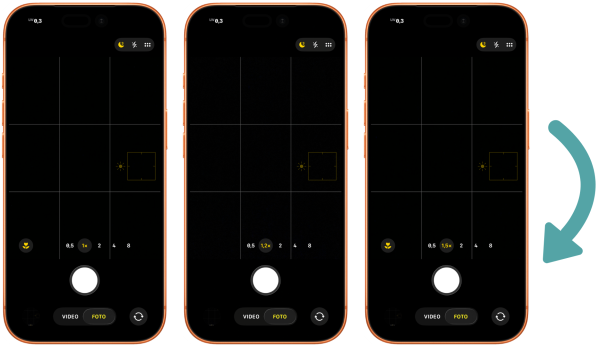
3 weitere softwarebasierte Objektive sind durch Tippen auf 1x (1,2x und 1,5x) anwählbar. Die Leiste Kamerasteuerung befindet sich rechts unten seitlich am iPhone.
© futurezone
Wer nicht tippen will, um zwischen den iPhone-Objektiven zu wechseln, kann stattdessen eine Taste seitlich am Gerät nutzen: Die Kamerasteuerung, die mit dem iPhone 16 eingeführt wurde. Das ist eine berührungsempfindliche Schaltfläche rechts am iPhone, mit der man nicht nur schnell in die Kamera-App einsteigen, sondern auch zoomen kann, wenn man leicht auf sie drückt und den Finger nach oben und unten schiebt.
➤ Mehr lesen: Smartphone oder echte Cam: Für wen lohnt sich eine Systemkamera?
2. Belichte deine Szene richtig
Gute Fotos sind seit jeher eine Studie von Licht und Schatten. Das gilt auch für iPhone-Fotos, bei denen man aber andere Dinge beachten muss als bei einer herkömmlichen Kamera. Als Ideal gilt in der Fotografie, dass schattige Stellen schön dunkel und Lichtstellen angemessen hell herauskommen.
Beim iPhone gibt es dabei technische Eigenheiten: Denn das Smartphone hat die Eigenschaft, dass es dazu tendiert, etwas zu stark zu belichten. Die Fotos werden dadurch heller - der Nachteil ist aber, dass sich Daten aus schattigen Bereichen besser speichern lassen als hellere Bildteile. Deshalb ist es für die nachträgliche Bearbeitung der Fotos vorteilhaft, wenn man die Belichtung etwas absenkt.
Dazu geht man im Menü mit den 6 Punkten im rechten oberen Bildschirmbereich auf „Belichtung“. Hier schiebt man den Regler, der im Kamerafenster unten in Form eines Lineals auftaucht, auf „-0,3“ oder „-0,7“. Am besten speichert man das direkt in den Einstellungen ab (dazu später mehr). Damit sind die Schatteninformationen gesichert.
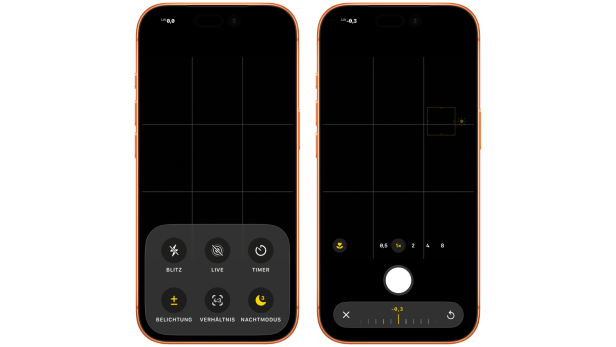
Es ist empfehlenswert, die Belichtung herabzusetzen: Um zur Funktion zu gelangen, ruft man das 6-Punkte-Menü im rechten oberen Eck ab.
© futurezone
Auch das gekonnte Setzen von Lichtpunkten kann Fotos besser wirken lassen: Fotografiert man z.B. eine Vase kann man sich überlegen, von wo das Licht kommt und wie es auf sie trifft. Tippt man auf das Display, erscheint ein gelbes Rechteck mit einer Sonne. Das Rechteck platziert man am Punkt, auf dem das meiste Licht fällt. Dann kann man auf das Sonnensymbol tippen und dieses wie einen Regler nach oben und unten ziehen, um die Belichtung anzupassen.
➤ Mehr lesen: Rebellion gegen das Smartphone: iPod und Digicam sind zurück
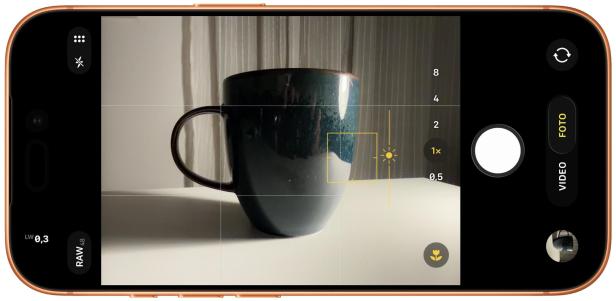
Das gelbe Rechteck kommt dorthin, wo das Licht hinfällt. Tippt man auf die Sonne, erscheint ein Regler mit dem sich die Belichtung heller oder dunkler schieben lässt.
© futurezone
3. Ändere diese Einstellungen
Auch jenseits von der Kamera-App können ein paar veränderte Einstellungen die Fotoqualität merklich heben. Dazu geht man am iPhone in die „Einstellungen“ und dann zu „Kamera“. Bei „Formate“ unter „Fotomodus“ sollte die 24-MP-Kamera als Standard festgelegt werden.
Bei Formate kann man außerdem zwischen den Dateiformaten „High Efficiency“ (HEIF) und „Maximale Kompatibilität“ (JPEG) wählen. HEIF ist ein iPhone-spezifisches Format, das oft mit schöneren Fotos und kleineren Dateigrößen überzeugt - solange man die Fotos nur am iPhone betrachtet. JPEG ist besser geeignet, wenn man die Fotos später auf einen Computer oder einen digitalen Bilderrahmen übertragen möchte.
Praktisch ist „Einstellungen beibehalten“. Das sorgt dafür, dass sich die Kamera-App die Einstellungen merkt, die man beim letzten Mal verwendet hat: Man schließt die Kamera-App und wenn man sie wieder öffnet, bleibt alles wie zuletzt. Unter „Einstellungen beibehalten“ lassen sich all jene Einstellungen spezifisch aktivieren, die man tatsächlich von Mal zu Mal beibehalten möchte.
Ausschalten sollte man „Schnellere Aufnahmen priorisieren“, da sich das nicht mit dem rechenintensiveren ProRAW-Format verträgt (siehe Punkt 5).
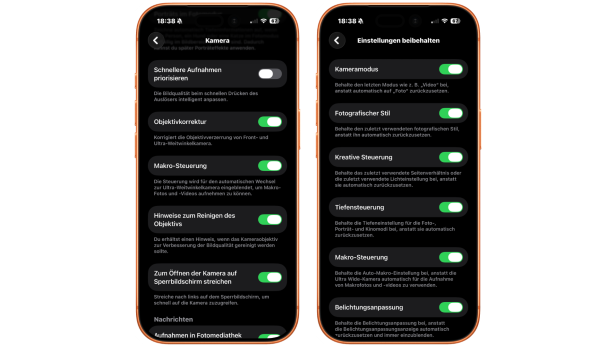
Schalte die Funktion "schnellere Aufnahmen priorisieren" aus, wenn du im RAW-Format fotografierst. Einstellungen beibehalten ist sehr praktisch, wenn man nicht will, das bevorzugte Einstellungen verschwinden.
© futurezone
4. Beachte klassische Foto-Regeln
Neben technischen Eigenheiten, sollte man beim Fotografieren am iPhone klassische Fotoregeln einhalten. Eine goldene Regel in der Fotografie ist etwa die Drittel-Regel, nach der man Objekte im Goldenen Schnitt platziert. Falls es nicht voreingestellt ist, kann man dazu das Drittel-Raster in den Kamera-Einstellungen unter dem Menüpunkt „Komposition“ aktivieren, das dort „Raster“ heißt.
Bei einer Landschaftsaufnahme kann das etwa sein, dass man ein Stück Wiese im unteren horizontalen Drittel unterbringt, einen Wald oder See in der Mitte und den Himmel im oberen Stück. Sind im Bild Personen, wirkt es oft stimmiger, wenn man eine vertikale Linie an der Person ausrichtet, anstatt sie einfach in der Mitte zu platzieren. Zudem sollten die Augen von Menschen nie in der horizontalen Bildmitte sein, sondern möglichst auf der Linie zwischen dem oberen und mittleren Drittel.
Jedenfalls kann es lohnend sein, mit dem Raster zu experimentieren und zu überlegen, wo die Linien durchgehen.
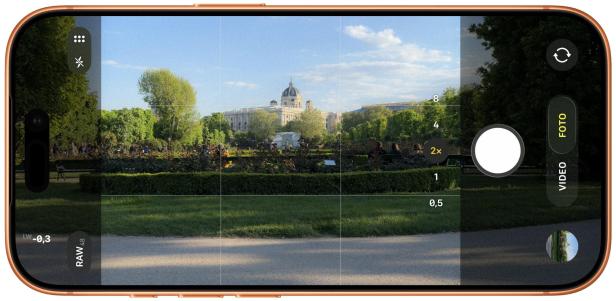
Das Raster drittelt das Bild und hilft, Motive im goldenen Schnitt zu platzieren.
© futurezone
Spannend kann es etwa auch sein, mit Elementen im Vorder- und Hintergrund zu spielen. Man kann etwa im linken Drittel ein Objekt groß im Vordergrund zeigen, während man in den anderen 2 Dritteln den Hintergrund einer Szene sieht.
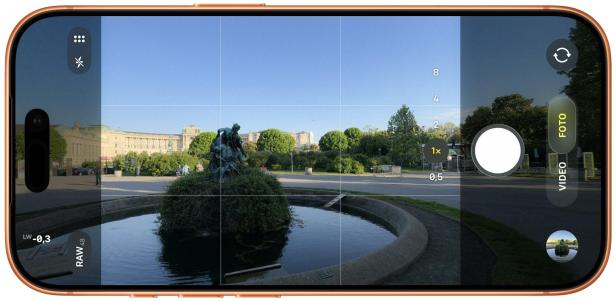
Man kann mit Objekten im Vordergrund und Hintergrund spielen - dadurch können spannendere Fotos entstehen.
© futurezone
Fluchtlinien sind ein weiteres wichtiges Gestaltungselement von Fotos: Unsere Augen orientieren sich an Linien, die ihnen etwas zum „Festhalten geben“. Es macht also Sinn, sich bei einem Foto vorher zu überlegen, welche Linien vorhanden sind, die dem Foto-Betrachter Orientierung geben könnten - etwa die Kante eines Hauses oder Geländers. Damit kann man auch die Blickführung beeinflussen, von wo nach wo der Betrachter eines Bildes schaut.
Auch beim Licht gibt es Grundregeln: Meide die harten Schatten der Mittagszeit und nutze eher die sogenannte „Goldene Stunde“ am Morgen und am Abend kurz nach Sonnenauf- und vor Sonnenuntergang. Auch an diesigen oder leicht bewölkten Tagen werden Fotos oft besser als im grellen Sonnenlicht, das mehr Übung und Wissen beim Fotografieren erfordert.
5. Keine Angst vor Nachbearbeitung
Um das Maximum aus den Fotos herauszuholen, sollte man sie nachbearbeiten. Die besten Ergebnisse dabei erzielt man, wenn man vor dem Fotografieren in den Kameraeinstellungen „ProRAW“ unter „Formate“ aktiviert. Das speichert Fotos als nahezu von der internen Kamerasoftware unbearbeitete Bilddaten ab. Die Bilder sehen dadurch generell weniger kontrast- und farbreich aus, aber man erhält deutlich mehr Spielraum bei der nachträglichen Bearbeitung.
Ob man hier „Lossless“ oder „Lossy“ nimmt, ist eine individuelle Entscheidung. Wer sich um seinen Speicherplatz sorgt, sollte eher „Lossy“ wählen, da RAW-Fotos grundsätzlich viel größere Dateien produzieren. Einmal aktiv, kann man mit dieser Einstellung die 48-MP-Kamera freischalten: Das RAW-Format wird dann in der Kamera-App im linken oberen Eck anwählbar.
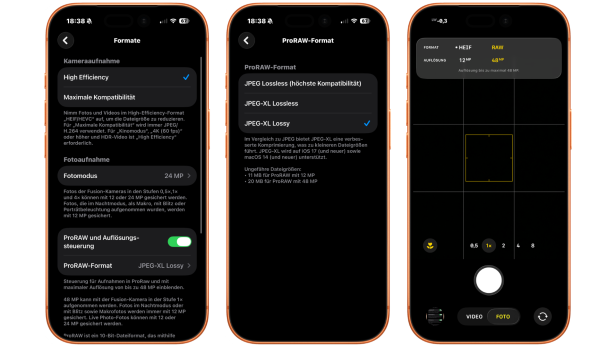
Ändere das Format zu ProRAW - nimm Lossy wegen der Speichergröße - stelle direkt in der Kamera auf die 48-MP-Kamera und dRAW um. Das Menü ist im linken oberen Eck in der Kamera-App.
© futurezone
Das Nachbearbeiten geht etwa direkt in der Fotos-App am iPhone. Professioneller ist die Nachbearbeitung in einer App wie Adobe Lightroom. Die Basisversion mit den wichtigsten Einstellungen ist kostenlos, für zusätzliche Features, wie die KI-basierte Entfernung oder Retuschen von Haut, Augen oder Körperformen, braucht man ein Abo, das im Jahr derzeit 49,99 Euro kostet. Das Programm sei allen ambitionierten Handy-Fotografen ans Herz gelegt, da man damit Probleme von iPhone-Fotos gezielt beheben kann und weitaus mehr Nachbearbeitungsmöglichkeiten hat.
In der App kann man etwa die Belichtung gezielt anpassen - falls die Fotos zu dunkel wurden, kann man hier die Helligkeit raufdrehen, ohne dass die Schatten eigenartig wirken. Auch Kontraste kann man in Lightroom viel detaillierter anpassen als in Fotos. (Unteres Menü > Bearbeiten > Licht)
Ein weiteres Problem von iPhone-Fotos ist, dass sie oft einen Gelbstich haben. Den kann man in Lightroom entfernen. Dazu geht man im Menü „Bearbeiten“ auf „Farbe“ und wählt dann rechts oben „Farbmix“ und den gelben Kreis. Dann kann man einfach die Sättigung etwas runterziehen.
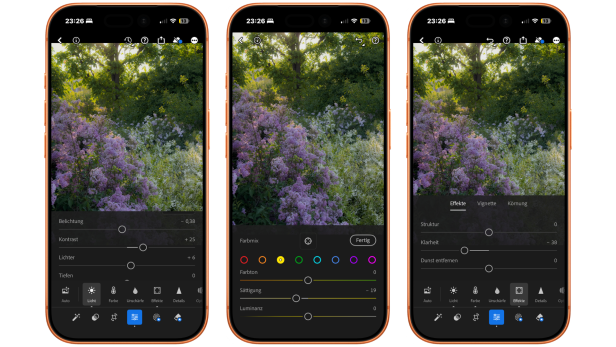
Lightroom: Nachbessern bei Kontrasten, Gelbstich entfernen und Klarheit reduzieren.
© futurezone
Auch eine weitere Unart der iPhone-Kamera lässt sich mit Lightroom beseitigen: Das iPhone macht gelegentlich Fotos in denen Kanten scharf dargestellt werden, was in verträumten Landschaftsszenen oder auch bei Bildern von Menschen stören kann. Meistens sehen Fotos schöner aus, wenn man die Klarheit etwas reduziert.
Es kann auch gut wirken, wenn man die Körnung etwas hochdreht. Die Körnung ist eine Eigenschaft, die viele noch immer an analogen Fotos schätzen, weil sie den Bildern eine lebhafte, organische Struktur gibt, die sich von dem oftmals sterilen Look der Smartphone-Kameras unterscheidet.
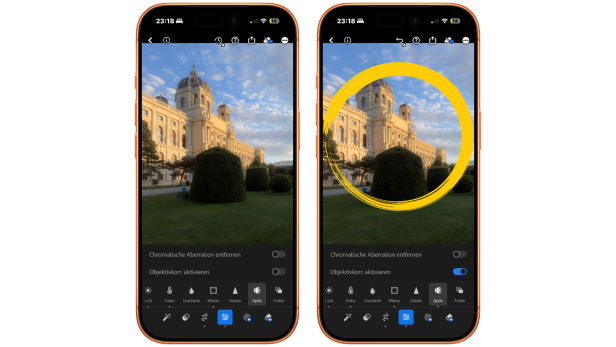
Die Objektivkorrektur von Lightroom entfernt Verzerrungen der Linse.
© futurezone
Auch sonst gibt es in der App viele spannende Funktionen. Unter Bearbeiten > Optik gibt es etwa eine Objektivkorrektur, mit der man Verzerrungen der Linse per Knopfdruck ausgleichen kann. Solche Probleme findet man besonders oft, wenn man mit der Telefotokamera (4x) oder der Ultraweitwinkelkamera (0.5x) fotografiert.
➤ Mehr lesen: Neuer Spitzenreiter: Dieses Handy hat die beste Kamera
Kommentare