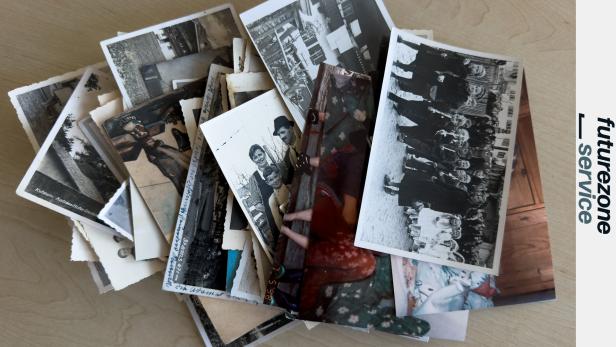
Ein Stapel alter, teils schwarzweißer und farbiger Familienfotos liegt auf einem Holztisch.
Mit diesen Apps könnt ihr alte Familienfotos digitalisieren
Viele von uns haben irgendwo am Dachboden noch Schachteln mit alten Familienfotos oder verstaubte Fotoalben im Kasten – mit knittrigen Schwarzweißaufnahmen auf grieseligem Papier oder verblassten Farbfotos mit Fingerabdrücken.
In einer Zeit, in der man Fotos vorwiegend digital anfertigt oder aufbewahrt, haben diese Relikte aus der Vergangenheit vor allem nostalgischen Wert. Wer aber oft umzieht, muss die Schachteln und Alben jedes Mal mitumsiedeln.
Ich habe daher nach einem Weg gesucht, wie ich die Fotos meiner Vorfahren mithilfe meines Smartphones einfach in mein digitales Archiv überführen kann und mir einige Tools dazu angesehen.
➤ Mehr lesen: Mit diesen 5 Tipps machst du mit dem iPhone Fotos wie ein Profi
Vor dem Start
Egal, welche Option man bei der Digitalisierung wählt – ein paar Grundregeln gibt es: Etwa sollte man am Handy immer die höchstmögliche Qualitätseinstellung wählen, da man mit einer größeren Pixelzahl nachträglich mehr Bearbeitungsmöglichkeiten hat. Außerdem sollte man auf das Licht achten: Diffuses Licht von allen Seiten bietet sich hier am besten an.
Wenn das Licht schräg auf das Foto fällt, lassen sich Spiegelungen am ehesten vermeiden. Bei Standard-Handylinsen entstehen außerdem Verzerrungen, die man durch einen optischen 2-fach- oder 3-fach-Zoom am ehesten vermeidet.
Als Bildformat sollte statt JPEG idealerweise ein Format wie PNG oder TIFF verwendet werden, wenn das angeboten wird. Für Archivzwecke eignen sich verlustfreie Formate wie TIFF besonders gut. PNG kann ebenfalls sinnvoll sein. JPEG spart zwar Speicherplatz, komprimiert die Bilder aber und kann dadurch Bildinformationen verlieren.
Digitalisierungs-Apps
Empfohlen wird oft die App Fotoscanner von Google, die als Klassiker unter den Digitalisierungs-Apps gilt. Die kostenlose und werbefreie App soll Spiegelungen automatisch beseitigen, Bilder begradigen und sauber zuschneiden.
Das Programm soll die Lösung für alle sein, denen Qualität wichtiger ist als Geschwindigkeit, weil man hier jede Aufnahme einzeln einscannen muss. Hier werden oft mangelnde Details oder komische Muster am Bild erzeugt, was die Bilder teilweise unbrauchbar machen kann.
Eine weitere Möglichkeit ist Photomyne, das jedoch kostenpflichtig ist. Die App wirbt damit, dass sie mehrere Fotos gleichzeitig digitalisieren kann. Dazu muss man sie nebeneinander hinlegen und anschließend abfotografieren.
Sie kostet 69,99 Euro im Jahr oder 22,99 Euro monatlich. Leider fügt die App automatische Filter hinzu, die manchmal fleckig aussehen können.
Fotoscanner (links) und Photomyne (rechts) im Vergleich
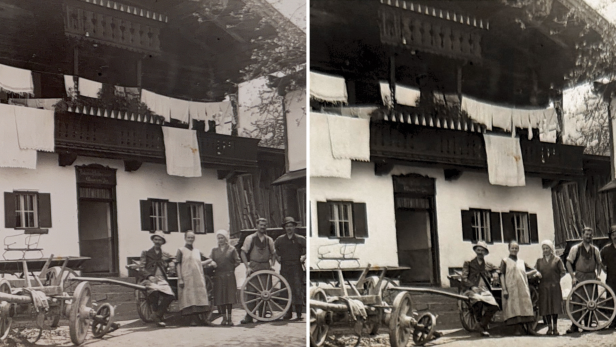
© Bild: Jana Unterrainer/futurezone
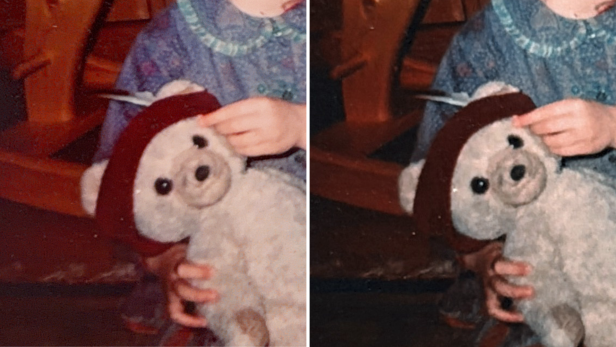
© Bild: Jana Unterrainer/futurezone
Ich habe beide Apps getestet. Die Scans von Fotoscanner sind solide, aber nicht überwältigend. Störend ist, dass man nicht nur Bild für Bild extra scannen muss, sondern bei jedem Scan zudem alle vier Bildecken einzeln anwählen muss. Bei einer größeren Bildermenge wird das mühsam.
Bei Photomyne ist das einfacher. Hier fotografiert man eine Seite und die App extrahiert automatisch alle Fotos darauf. Die Qualität ähnelt jener vom Fotoscanner. Beide Apps speichern die Bilddateien im komprimierten JPEG-Format.
Außerdem habe ich noch die App Reimagine getestet. Sie kostet 59,99 Euro jährlich. Diese App bearbeitet die Bilder stärker als die anderen, das sieht auf den ersten Blick zwar gut aus, bei genauerer Betrachtung verändert die Software aber sogar den Bildinhalt und lässt Winkel verzerrt wirken. Das liegt auch daran, dass sie beim Scannen die Ecken nicht richtig erfasst.
Kamera-App
Eine weitere Möglichkeit, Fotos zu digitalisieren, ist die Standard-Kamera-App am Handy, die immer wieder für solche Zwecke empfohlen wird. Dabei wird oft auf das RAW-Format verwiesen, das mehr Daten in der Aufnahme erhält.
Beim iPhone ist Apple ProRAW primär den Pro-Modellen vorbehalten, während viele Android-Geräte RAW- beziehungsweise DNG-Aufnahmen unterstützen. Allerdings bieten längst nicht alle Geräte diese Funktion standardmäßig oder in voller Qualität an.
Auch hier gilt es, die maximale Auflösung zu wählen und darauf zu achten, die Fotos flach zu platzieren. Anschließend kann man die Aufnahmen dann mit Spezialsoftware wie Adobe Lightroom oder Snapseed nachbearbeiten.
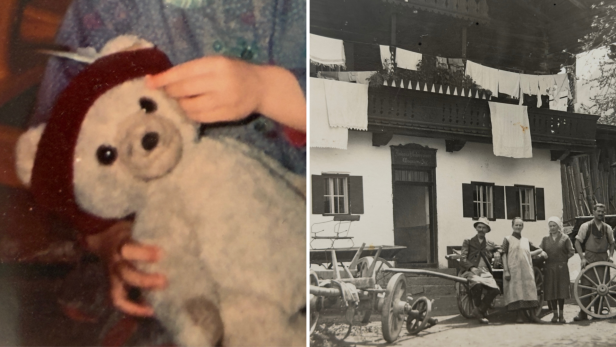
Kamera-Ergebnisse bei Farbfoto und Schwarzweißfoto.
© Jana Unterrainer/futurezone
Scanner-Apps
Eine andere Option sind Scanner-Apps, die eigentlich für Dokumente vorgesehen sind. Oft liest man in Expertenforen, dass CamScanner hier besonders hervorsticht. Auch Apples Notizen-App hat einen eingebauten Scanner, der teilweise dafür empfohlen wird.
Der CamScanner brachte überraschend gute Scans zum Vorschein. Die Kanten werden sauber erkannt und eingestellt. Allerdings gibt es auch bei dieser App einen Haken – und zwar die hohen Kosten (von 3,99 Euro pro Woche bis 59,99 Euro pro Jahr). Die Notizen-App am iPhone ist gratis.
CamScanner (links) und Notizen Foto-Scan (rechts) im Vergleich
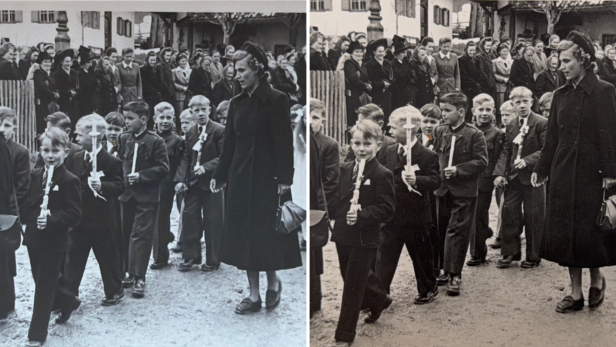
© Bild: Jana Unterrainer/futurezone
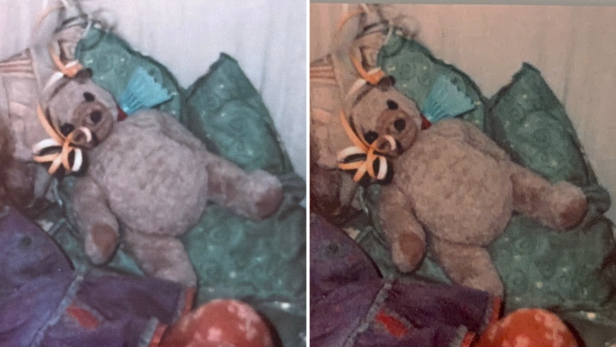
© Bild: Jana Unterrainer/futurezone
Insgesamt eher enttäuscht
Die Standard-Scans überzeugen jedoch nicht, da sie dunkle Bereiche stärker hervorheben, als sie tatsächlich sind. Der Scanner in der iOS-Standard-App hat dafür auch einen Foto-Modus integriert, der gute Scans macht. Leider gibt es auch bei dieser Variante einen Haken: Die Dateien werden als PDF gespeichert und müssen anschließend mit einem anderen Programm in ein Bildformat umgewandelt werden.
Unterm Strich haben mich die Möglichkeiten, alte Fotos mit Apps zu digitalisieren, enttäuscht. In einer Zeit, in der KI-Systeme in manchen Bereichen bereits erstaunliche Leistungen vollbringen, ist die Auswahl an wirklich praktikablen und zuverlässigen Apps zur Foto-Digitalisierung überschaubar.
Für mich hat sich die App-Lösung nicht bewährt. Der beste Weg bleibt für mich, auf einen klassischen Flachbettscanner zurückzugreifen und die Fotos dort einzeln, eines nach dem anderen einzuscannen. Ein solches Gerät ist auch im Jahr 2026 noch allen wärmstens zu empfehlen, die Fotos in guter Qualität archivieren wollen.
Die Apps sind eine Alternative für Leute, die zwar alte Fotos irgendwo abspeichern wollen, denen die Qualität aber weniger am Herzen liegt. Wegen der guten Nutzerfreundlichkeit ist hier Photomyne am ehesten zu empfehlen. Wer ein größeres Digitalisierungsprojekt plant, kann sie einmal für einen Monat abonnieren und danach wieder kündigen.
Kommentare