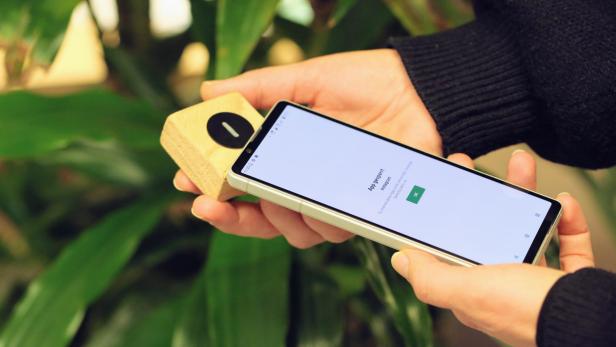
Der selbstgebastelte NFC-Klotz dient als Schlüssel zum Blockieren und Entsperren von Apps.
Digital Detox: Ich bau mir meinen eigenen „Brick“
Eigentlich wollte man nur kurz eine Nachricht auf Instagram beantworten und schon ist man minutenlang im Sog des Feeds. Oder man will eigentlich nur den Wecker für morgen einschalten und verliert sich daraufhin im TikTok-Doomscrolling. Überraschend ist das nicht, denn genau dafür sind diese Apps optimiert.
Ein hochgelobtes Gegenmittel für solche Situationen ist Brick (für Android und iOS). Hält man das eigene Smartphone gegen den kleinen grauen Plastikziegel, werden alle ablenkenden Apps blockiert.
➤ Mehr lesen: Digital Wellbeing: 5 Apps für gesündere Smartphone-Nutzung
Im Gegensatz zu anderen Digital-Detox-Apps, deren Warnungen man am Display einfach wegtippen könnte, kann man die gesperrten Dienste nur wieder freischalten, wenn man das Handy erneut an den „Brick“ hält. Wenn man das Device z.B. an den Kühlschrank heftet, muss man erst vom Schreibtisch aufstehen, um sich bei der Arbeit auf Social Media verlieren zu können.
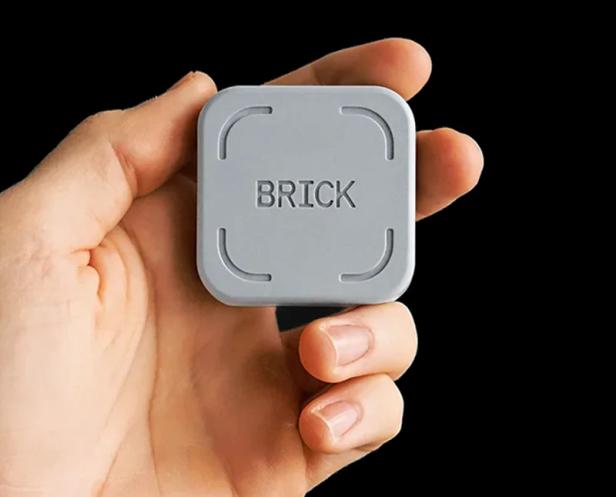
Beliebtes Gegenmittel bei endlosem Scrolling: der "Brick".
© Brick
Der größte Nachteil daran? Ein „Brick“ kostet mehr als 50 Euro. Dabei handelt es sich um nicht mehr als einen NFC-Tag in einer 3D-gedruckten Hülle – sollte man das nicht einfach selbst nachbauen können? Ich habe es ausprobiert.
Android oder iOS?
Zunächst ist dafür einmal eine Digital-Detox-App nötig, die NFC unterstützt. Für iOS gibt es mehrere, z.B. Foqos und Jomo.
Programmier-versierte iPhone-Nutzerinnen und -Nutzer können via GitHub Broke installieren. Allerdings habe ich ein Android-Smartphone und landete letztlich bei der kostenlosen App Switchly.
Switchly
Die App entstand erst vor 2 Monaten als Hobbyprojekt eines Wiener Software-Entwicklers mit dem Pseudonym Saltyy. Die Kernfunktionen von Switchly sind gratis, im Premiummodell kann man u. a. das Aussehen der App verändern.
Saltyy schreibt auf futurezone-Anfrage, dass sich auf Reddit schnell User gefunden hätten, die neue Ideen für die App beigesteuert haben. Das Community-Feedback sei im Fokus: „Ich versuche wirklich, auf Meldungen, Ideen und Fragen schnell einzugehen und die App laufend zu verbessern.“ So hat er mittlerweile z. B. auch eine QR-Code-Funktion ergänzt.
Im Vergleich zu den etablierten Bezahlapps wirkt Switchly visuell noch etwas unrund und ist stellenweise missverständlich in der Nutzeroberfläche. Der Entwickler betont allerdings: „Ich arbeite laufend an Stabilität, Design, Kompatibilität und Verbesserungen - und ich denke, die App wird mit den nächsten Updates um einiges besser.“
Setup und Berechtigungen erteilen
Das Setup ist einfach: Zunächst muss man Switchly den Nutzungszugriff auf andere Apps erlauben, damit es geöffnete Apps überhaupt erkennen kann. Auch das Feature „Über anderen Apps einblenden“ muss man in den Android-Einstellungen zulassen.
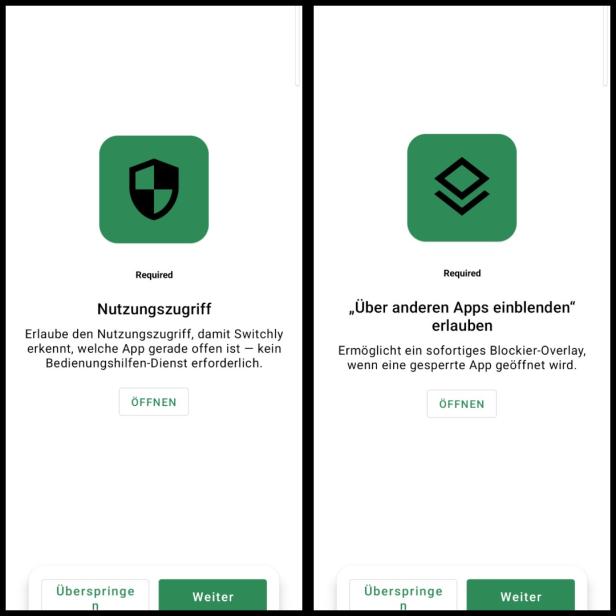
Ohne diese Berechtigungen funktioniert Switchly nicht.
© Screenshot Switchly
Nur so ist es möglich, dass Switchly einen Block-Screen anzeigt. In der Folge erklärt ein Tutorial, wie man die verschiedenen Funktionen der App nutzen kann.
Profil erstellen
Unter „Profile verwalten“, kann man verschiedene Blockier-Szenarien erstellen. So ist es möglich, während der Arbeitszeit z.B. alle Social-Media-Apps zu sperren und zur Schlafenszeit noch umfassender Apps zu blockieren, etwa auch Streaming-Services.
Ich habe für meinen Test ein Profil namens „Mein eigener Brick“ erstellt. Über den Button „Apps auswählen“, kann man jene festlegen, die im entsprechenden Profil gesperrt werden. Außerdem lässt sich für jede App ein zeitliches Tageslimit einstellen. In „Mein eigener Brick“ habe ich Instagram und Bluesky – meine persönlichen „Zeitfresser“-Apps – gesperrt.
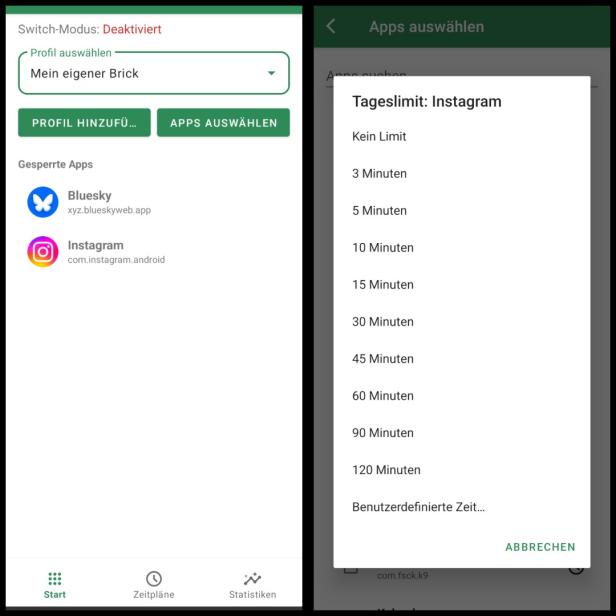
Links: Profil erstellen, rechts: Tageslimit einstellen
© Screenshot
NFC-Tag schreiben
Um nun einen „Brick“ nachzubauen, sind mindestens 2 NFC-Tags nötig – einer zum Einschalten und einer zum Ausschalten der Sperre. Diese bekommt man für wenige Euro online (z.B. 30 Stück für etwa 7 Euro bei Amazon). Offline kann man sein Glück bei Handyreparaturshops und dergleichen versuchen.
Über den Menüpunkt „NFC-Tag schreiben“ kann man genau das tun. Zunächst muss man das gewünschte Profil – in meinem Fall „Mein eigener Brick“ – sowie die gewünschte Aktion – entweder „Aktivieren“ oder „Deaktiveren“ – auswählen.
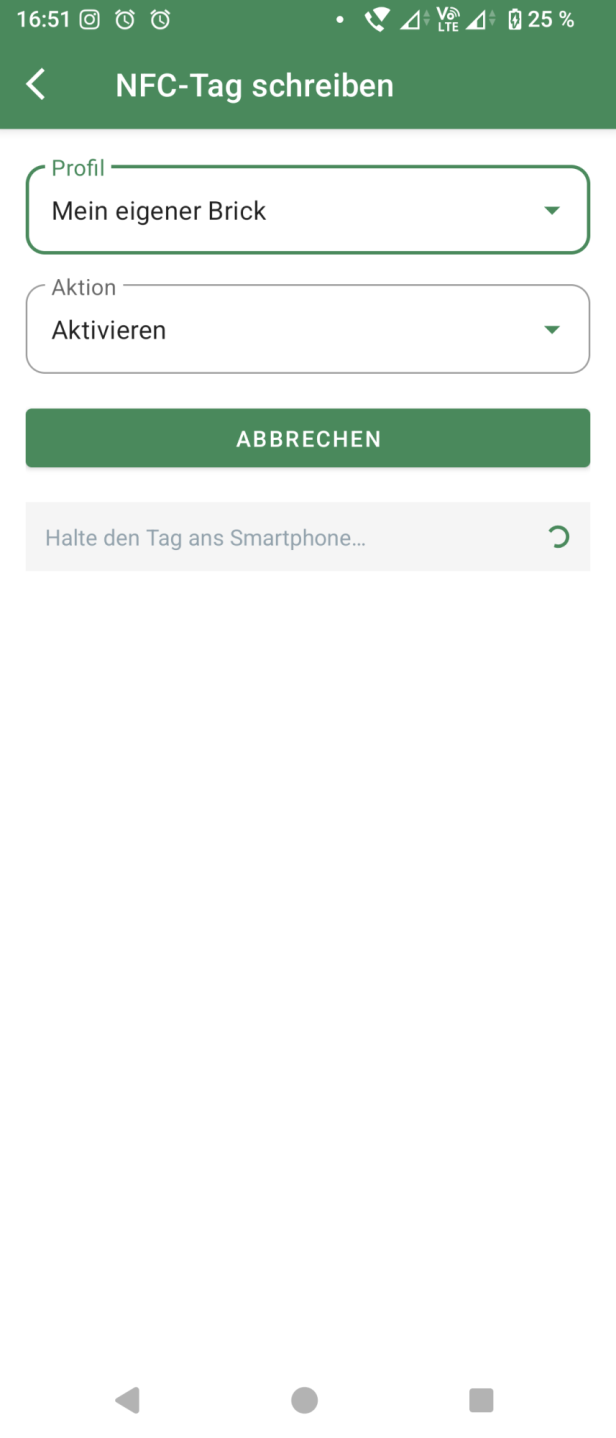
Das Beschreiben des NFC-Tags dauert einige Sekunden
© Screenshot
Dann muss man einen der beiden NFC-Tags an die obere Rückseite des Smartphones halten, solange die App „Halte den Tag ans Smartphone“ anzeigt. Mit einem Vibrieren und einer grün hinterlegten Meldung wird das erfolgreiche Beschreiben des NFC-Tags bestätigt. Hat man nun seinen „Aktivieren“-Schlüssel, muss man das Ganze mit dem zweiten NFC-Tag wiederholen, um einen „Deaktivieren“-Schlüssel zu bekommen.
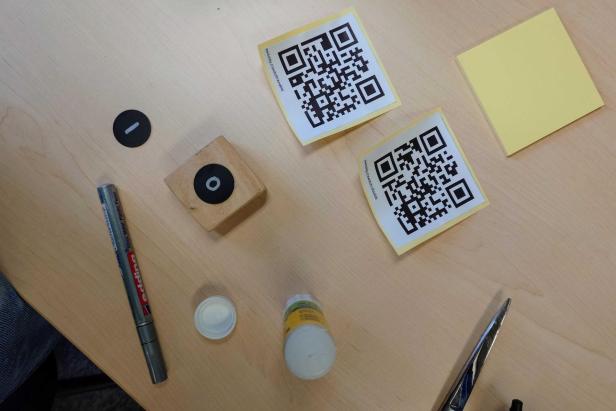
Für den selbstgebastelten Sperr-Klotz braucht es nicht viel.
© Jana Wiese
Konzentriertes Arbeiten ohne Social-Media-Ablenkung
Ich habe meine beiden NFC-Tags auf ein kleines Stück Holz geklebt, lose inspiriert vom 3D-gedruckten Originalprodukt. Meinen selbstgebastelten Brick habe ich dann auf ein Regal am anderen Ende der Redaktion gelegt – zum Sperren bzw. Entsperren der entsprechenden Apps muss ich also ab sofort aufstehen.
Um nicht in Versuchung zu kommen, auf Social Media zu scrollen, brauche ich bloß mein Handy an die „Ein“-Seite des Holzklotzes zu halten. Ein kurzes Vibrieren zeigt an, dass „Mein eigener Brick“ – also Instagram- und Bluesky-Sperre – nun aktiv ist. Wenn ich dennoch auf eine der Apps tippe, bekomme ich eine bildschirmfüllende Nachricht angezeigt, dass sie gesperrt ist.
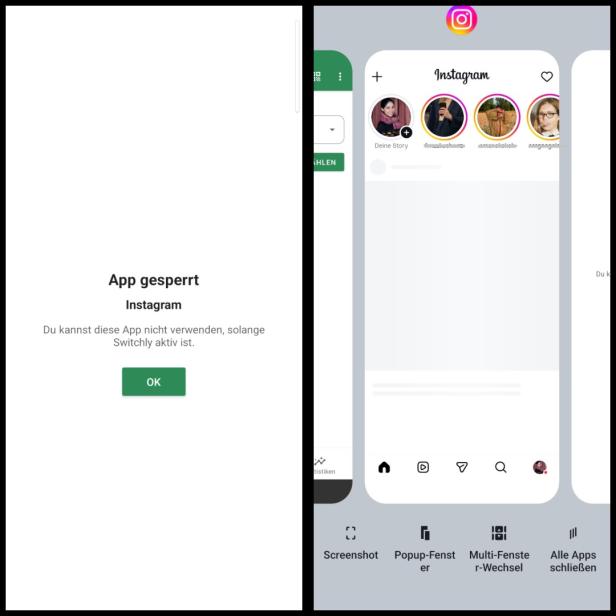
Links: Sperrbildschirm über der Instagram-App, rechts: gesperrtes Instagram in der App-Übersicht von Android
© Screenshot
Um in einer Pause „kurz“ auf Social Media zu scrollen, muss ich wieder zu meinem Holzklotz gehen. Dieses Mal halte ich mein Smartphone auf die Seite mit dem „Aus“-NFC-Tag. Ein Vibrieren bestätigt die Entsperrung meiner „Zeitfresser-Apps“.
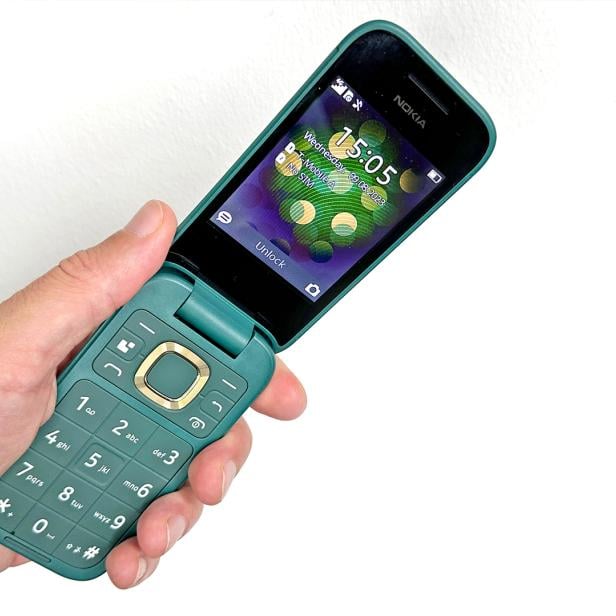
➤ Mehr lesen: Ich habe mein Smartphone gegen ein billiges Klapp-Handy getauscht
Notfälle
Doch was, wenn ich dringend Zugriff auf Bluesky brauche, aber gerade nicht zu meinem Holzklotz gehen kann? Etwa wenn ich für eine Redaktionssitzung im Besprechungsraum sitze und unbedingt schnell diesen einen Post finden muss, weil er zur Diskussion beiträgt?
Dann rettet mich der Button „Notfall-Entsperrung“. Damit hat man einmal täglich die Chance, die App-Sperre zu umgehen, auch ohne Berühren des NFC-Tags. Allerdings ist dies zeitlich begrenzt – nach 15 Minuten ist mein Zugriff auf Bluesky und Instagram wieder weg.
➤ Mehr lesen: Danah Boyd: "Soziale Medien sind kein Ort mehr für echte Kontakte"
QR-Code als Alternative
Wer keine NFC-Tags zur Hand hat, aber dennoch einen physischen „Schlüssel“ zum Blockieren und Entsperren von Apps haben will, hat bei Switchly eine weitere Option: QR-Codes.
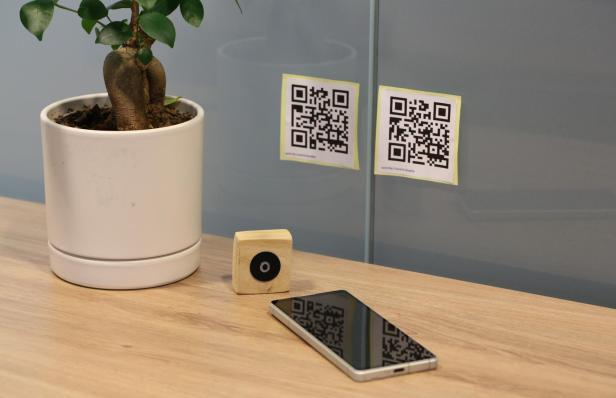
QR-Codes ausdrucken und an die Wand kleben ist noch günstiger als NFC-Tags
© Jana Wiese
Unter „Umschaltoptionen“ im Menü muss man dafür zunächst den Schalter für „QR-Code“ umlegen. Dann wird auf der Switchly-Startseite rechts oben ein QR-Code-Symbol angezeigt. Tippt man darauf, kann man einen QR-Code erstellen – genau wie beim Schreiben des NFC-Tags muss man dafür auswählen, welches Profil und welche Aktion gewünscht ist.
Leider gibt es dafür keine elegante Exportoption. Ich habe daher einfach jeweils einen Screenshot der generierten Codes gemacht, diese auf meinen Computer übertragen und ausgedruckt.
Benachrichtigungen, Zeitpläne und Statistiken
In den Einstellungen kann man Switchly nach eigenen Vorlieben farblich anpassen. Zudem kann man einstellen, ob Benachrichtigungen von gesperrten Apps ebenfalls versteckt werden sollen.
Über das Feature „Zeitpläne“ kann man einzelne Profile automatisch aktivieren bzw. deaktivieren, ohne den NFC-Tag oder QR-Code dafür zu brauchen. Das könnte z.B. praktisch sein, wenn man sich während einer Uni-Vorlesung vom Scrollen abhalten will: Einfach die entsprechende Uhrzeit einstellen und die physischen Schlüssel daheimlassen.
Switchly liefert zusätzlich interessante Statistiken. Einerseits dazu, wie oft ich meinen kleinen Holzklotz nutze. Andererseits kann ich mir ansehen, wie häufig ich unversehens auf Instagram oder Bluesky getippt habe und sozusagen am Switchly-Sperrscreen angelaufen bin.
Fazit
Aus 2 2-Euro-NFC-Tags, einem Stück Holz und der Switchly-App einen Digital-Detox-Klotz zu basteln, hat sehr gut funktioniert. Mit ein paar Minuten Zeitaufwand spart das gut 50 Euro im Vergleich zum Original-Brick. Wer gar kein Geld ausgeben will, um sich eine physische App-Sperre zu basteln, druckt einfach 2 QR-Codes aus.
Aufstehen zu müssen, um auf bestimmte – ablenkende – Apps zugreifen zu können, macht wirklich einen Unterschied. „Schnell auf Instagram zu schauen“ wird dadurch vom Muskelreflex bei aufkeimender Langeweile zur bewussten Aktion.
Warum die futurezone Partnerlinks einsetzt
Unsere Artikel entstehen in redaktioneller Unabhängigkeit. Die futurezone kann aber eine Provision erhalten, wenn ihr über einen der verlinkten Shops etwas kauft. Was das bedeutet, erfahrt ihr hier.


Kommentare