
Symbolbild iPhone
Vorsicht: Akku-Spartipp fürs iPhone bewirkt genau das Gegenteil
WhatsApp, Spotify und Gmail: nutzt man ein iPhone für eine gewisse Zeit, sammeln sich darauf viele verschiedene Apps an. Dann kommt der Moment, in dem man zu einer anderen App wechseln will und bemerkt, wie viele davon eigentlich geöffnet sind.
Intuitiv würde man im Sinne der digitalen Hygiene wahrscheinlich glauben, dass das nicht gut für den Akku ist und man alle Apps regelmäßig schließen soll, um die Batterie zu schonen und Energie zu sparen. Das ist aber ein Irrtum, der sich seit langer Zeit hartnäckig hält und schon 2016 von Apples iOS-Chef Craig Federighi widerlegt wurde.
➤ Mehr lesen: Apple verdrängt Samsung von der Spitze
Apps schließen - ja oder nein?
Seit iOS 4 können iPhones Multitasking, also mehrere Aufgaben gleichzeitig durchführen. Seit iOS 26 können gewisse Apps außerdem lang anhaltende Tätigkeiten im Hintergrund erledigen, auch wenn die App nicht aktiv geöffnet ist. Das ist zum Beispiel der Fall, wenn man ein Video exportiert.
Ist eine App im Hintergrund geöffnet, ist sie im sogenannten “Suspended-State”, also wie eingefroren. Durch diese Funktion können die Apps zwar Aufgaben im Hintergrund ausführen, wie beispielsweise Audio wiedergeben oder den Standort aktualisieren. Durch den "Ruhezustand" verbrauchen sie aber fast keine Energie.
Zwingt man aber alle Apps zum Stopp und öffnet sie kurz darauf erneut, braucht das mehr Akku und macht das iPhone langsamer, als hätte man sie geöffnet gelassen. Apple empfiehlt deshalb: “Sie sollten eine App nur schließen, wenn sie nicht mehr reagiert.” Das heißt: Braucht man gewisse Apps häufiger, ist es nicht empfehlenswert, diese immer wieder zu beenden, um den Akku zu schonen.
➤ Mehr lesen: iOS 27: Was sich iPhone-Nutzer erwarten dürfen
Stromfresser finden
Um herauszufinden, welche App im Hintergrund überproportional viel Akku frisst, muss man einen Blick in die iPhone-Einstellungen werfen. Hier navigiert man zum Bereich “Batterie” und scrollt zu “Gesamte Batterienutzung anzeigen”.
Bei “Batterienutzung pro App” sieht man dann auch, wie viel Akku die App gebraucht hat und wie lange die Batterie beansprucht wurde. Statt wahllos alle Apps zu schließen, empfiehlt es sich, das nur bei jenen zu tun, die überproportional viel Akku fressen.
➤ Mehr lesen: iOS 26.1 ist da: iPhones erhalten diese neuen Funktionen
Hintergrundaktivitäten aktualisieren
Möchte man die Hintergrundaktivitäten einer App einschränken, geht das auch. Dazu geht man wieder in die iOS-Einstellungen und navigiert zum Bereich “Allgemein”. Dann scrollt man zum Punkt “Hintergrundaktualisierung” und sieht, welche Apps im Hintergrund aktualisiert werden, bzw. kann das auch ausschalten. Man kann außerdem einstellen, ob mobile Daten oder WLAN für die Aktualisierung genutzt werden.
Batterienutzung
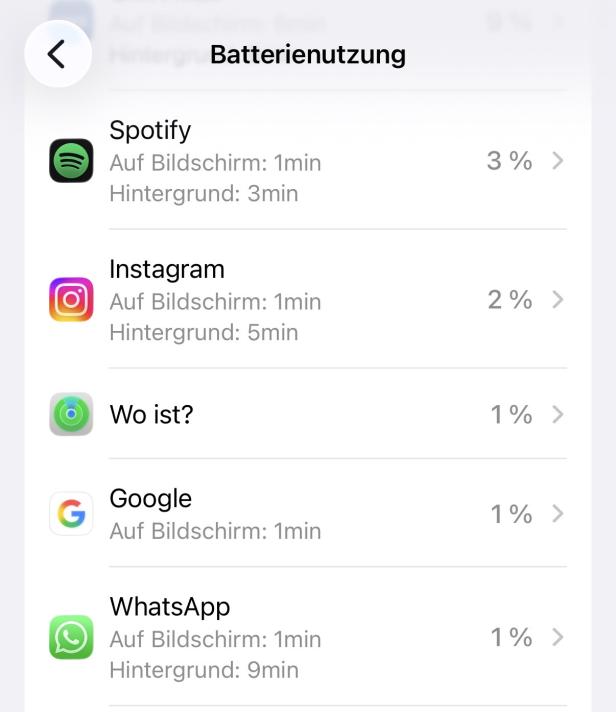
© Bild: Screenshot
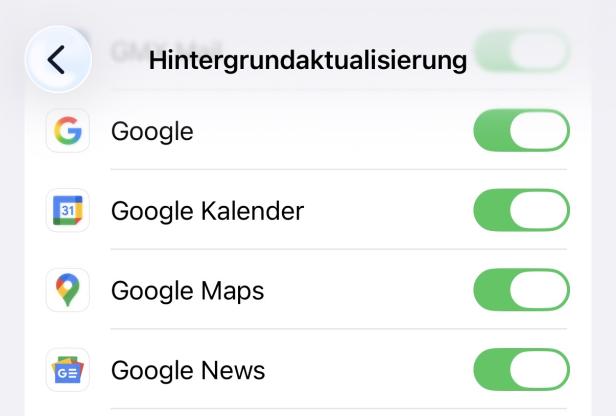
© Bild: Screenshot
Im Stromsparmodus ist die Hintergrundaktualisierung von Apps außerdem standardmäßig deaktiviert. Nutzt man gewisse Apps nicht häufig, kann man die Hintergrundaktualisierung deaktivieren. Das kann allerdings dazu führen, dass sie bestimmte Dinge erst nachladen, sobald man sie öffnet, zum Beispiel ein Social-Media-Feed.
Klassische Push‑Benachrichtigungen (z.B. neue WhatsApp‑Nachricht) funktionieren übrigens in der Regel auch ohne Hintergrundaktualisierung, weil sie über den Push‑Dienst von Apple kommen.

Kommentare