Symboldbild Screenshot
iOS 26: Das ändert sich bei Screenshots auf iPhones
Es war schwer, diese Nachricht in den vergangenen Tagen zu verpassen: iOS 26 und iPadOS 26 sind ab sofort für iPhones und iPads verfügbar. Damit ändert sich nicht nur das Design, sondern auch neue Funktionen wurden freigeschaltet.
Wer jetzt einen Screenshot auf dem iPhone macht, hat beispielsweise durch die Einbindung von KI-Tools mehr Optionen. Wir haben die Funktion getestet und zeigen, was sie kann bzw. wie man manche Neuerungen wieder loswird.
➤ Mehr lesen: iOS 26 ist da: Diese neuen iPhone-Funktionen solltet ihr euch ansehen
Eine automatische Vollbildvorschau
Es fällt sofort auf: Etwas hat sich durch iOS 26 bei den Screenshots verändert. Zum einen betrifft das die Vollbildvorschau. Dadurch werden die Screenshots nun automatisch größer bzw. im Vollbild angezeigt. Zur Erinnerung: Einen Screenshot macht man mit dem iPhone, indem man die “Lauter-Taste” auf der linken Seite und den oberen Button (Standby-Taste) auf der rechten Seite des iPhones gleichzeitig gedrückt hält.
Bisher konnte man einen Screenshot aufnehmen, der dann in Miniaturansicht in der linken unteren Ecke erschienen ist. Hat man darauf geklickt, sind die Vollbildvorschau sowie die Bearbeitungstools erschienen.
Diese Bearbeitungstools gibt es immer noch. Beispielsweise kann man einen gewünschten Bildausschnitt auswählen und das Bild darauf zuschneiden. Das funktioniert mit den verschiebbaren Ecken am Rande des Bildes.
Mit dem “Stiftwerkzeug”, das sich links oben neben dem Teilen-Symbol befindet, kann man Elemente einkreisen, unterstreichen oder markieren. Auch Text, eine Bildbeschreibung oder Formen können hinzugefügt werden. Das funktioniert, indem man im Bearbeitungsmodus des Stiftwerkzeugs auf das “+” in der rechten unteren Ecke klickt.
➤ Mehr lesen: iOS 26 im Kurztest: So sieht das neue iPhone-Design aus
Wie man die Vollbild-Funktion deaktiviert
Aktuell gibt es gespaltene Meinungen zu den Änderungen, die Apple vorgenommen hat. Wer die neue automatische Vollbildvorschau nervig findet, kann sie aber auch wieder deaktivieren.
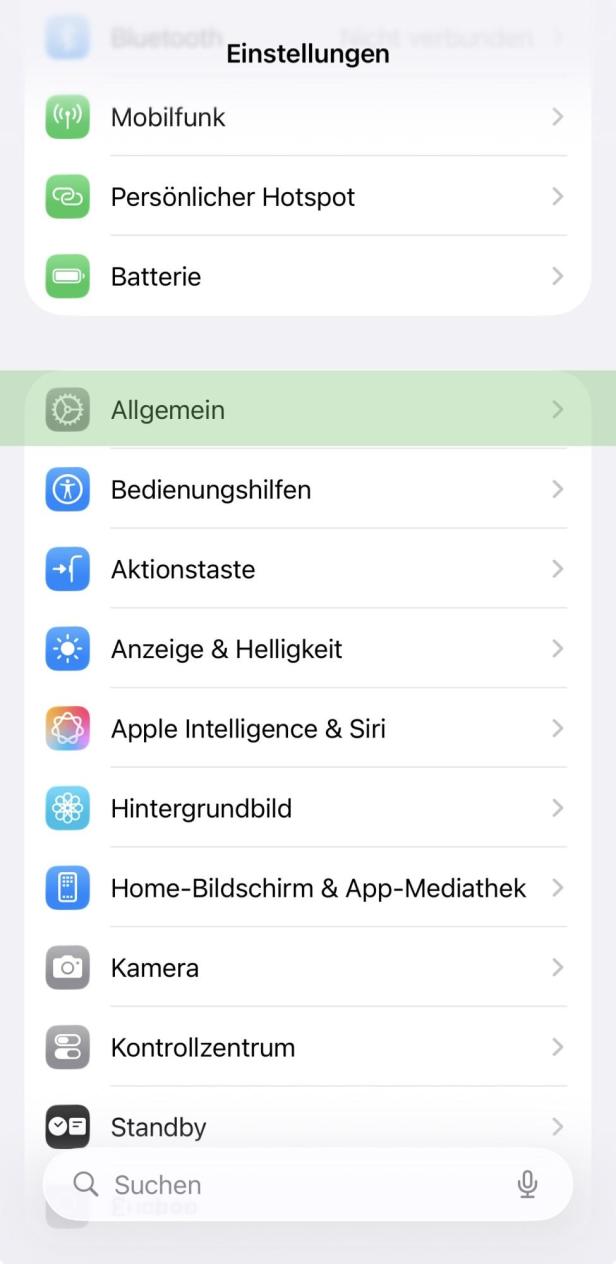
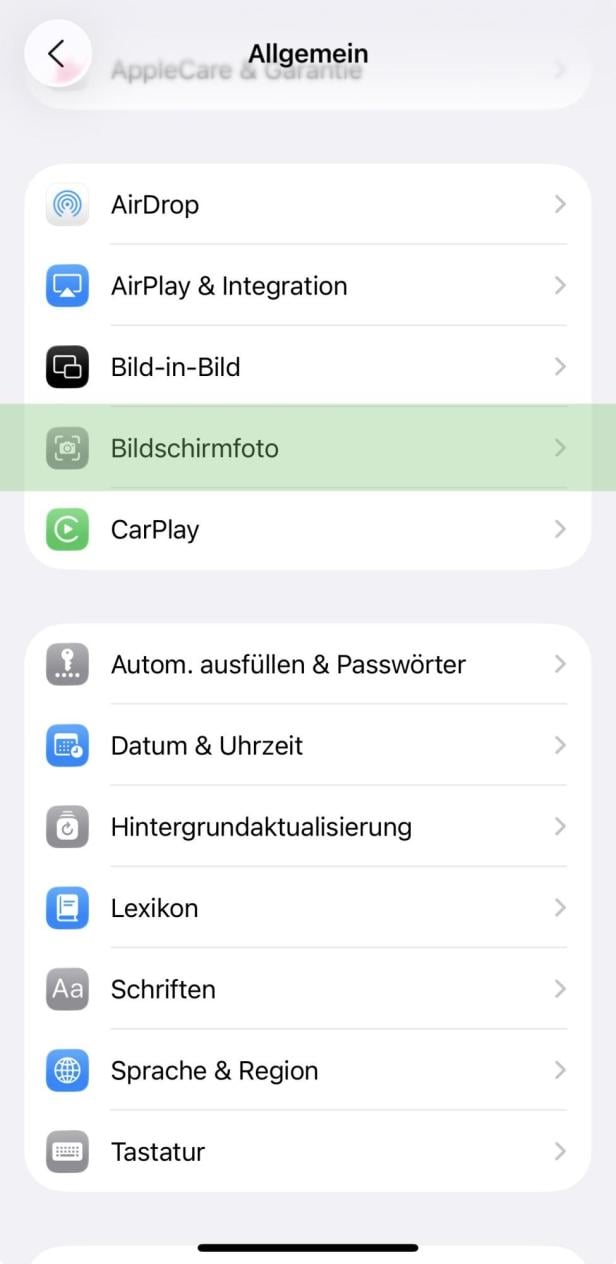
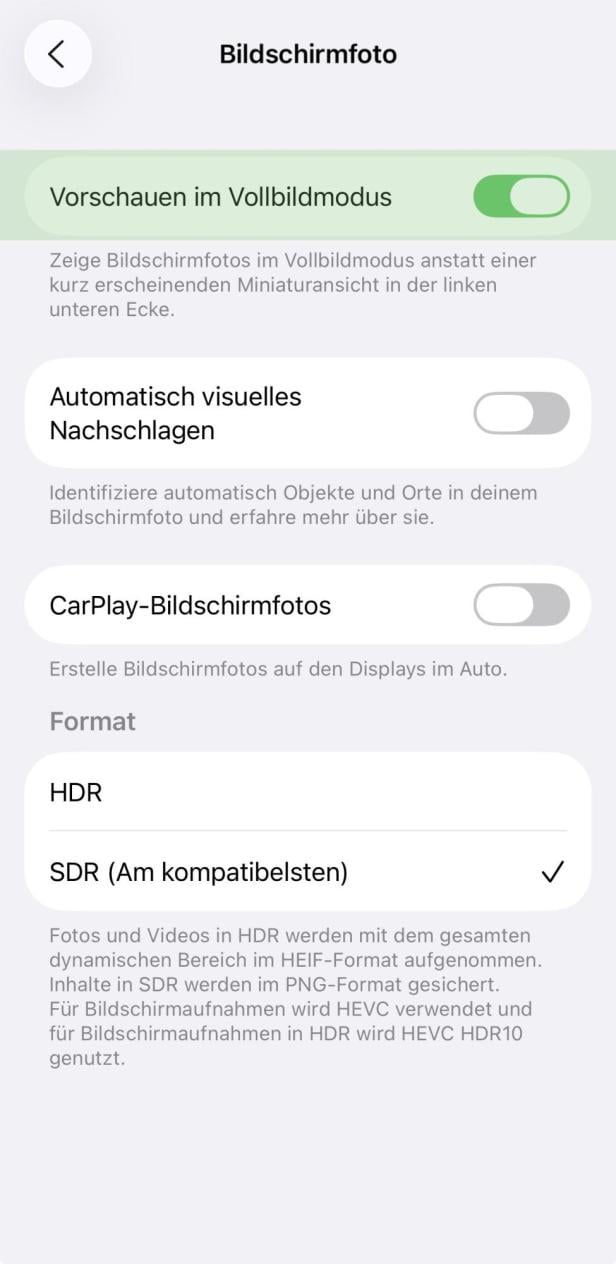
Um die Vorschau zu deaktivieren, geht man in den Einstellungen auf “Allgemein”. Im nächsten Schritt klickt man auf “Bildschirmfoto” und gelangt zu einem Reiter namens “Vorschau im Vollbildmodus”. Ist dieser deaktiviert, erscheinen die Screenshots wie gewohnt in Miniaturansicht in der unteren linken Ecke.
Wie man die Vollbildversion deaktiviert
© Bild: Screenshot
Wie man den Vollbildmodus deaktiviert
© Bild: Screenshot
Wie man den Vollbildmodus deaktiviert
© Bild: Screenshot
Wie man den Vollbildmodus deaktiviert
Bildersuche mit Google Lens
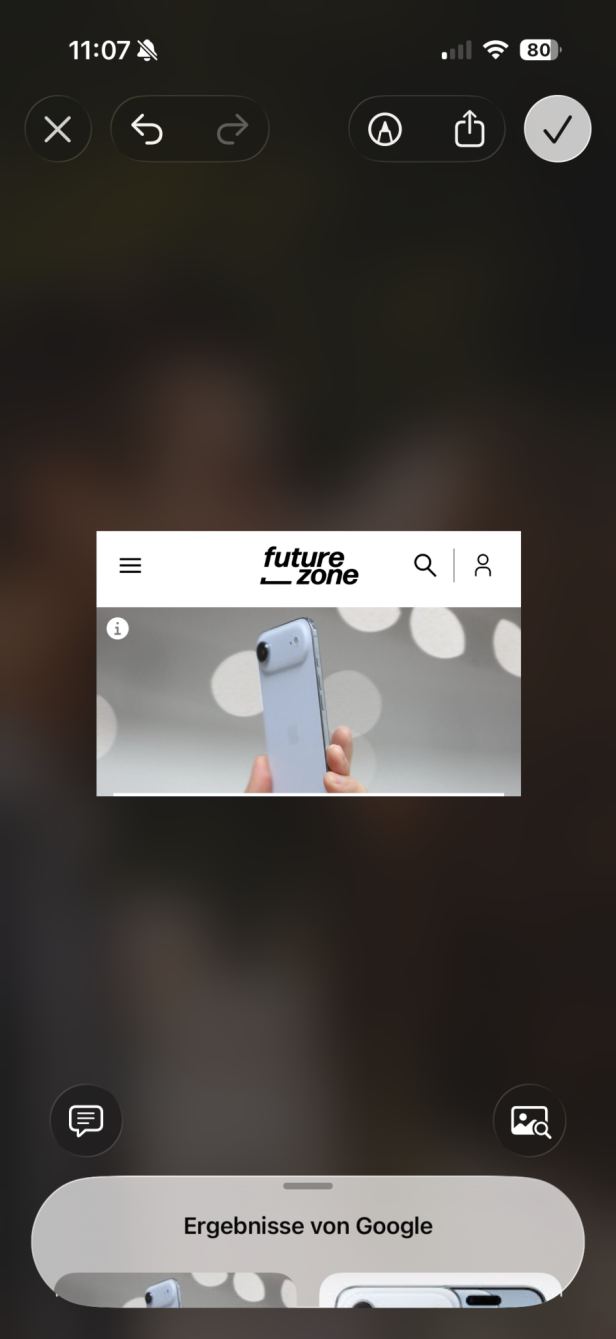
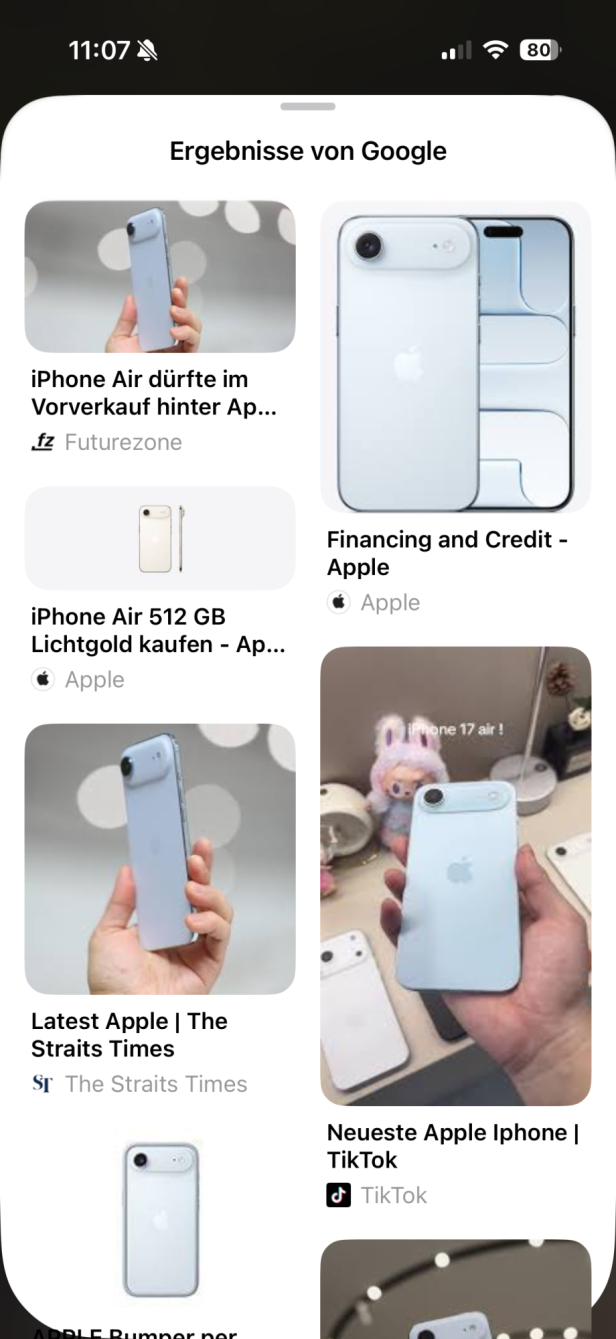
Mit iOS 26 sind auch neue Visual-Intelligence-Funktionen verfügbar, und nicht mehr nur in die Kamera-App, sondern auch im Screenshot-Interface integriert. Beispielsweise kann man jetzt nach Bildern suchen.
Apple-User, die für diese Aufgabe Google Lens verwendet haben, haben die Bildersuche jetzt direkt in den Screenshots integriert. Das ist praktisch, wenn man beispielsweise auf Instagram ein Produkt sieht, das einem gut gefällt.
➤ Mehr lesen: 7 Tipps, wie ihr KI-Bilderkennung im Alltag sinnvoll verwendet
Macht man davon einen Screenshot, erscheint in der rechten unteren Ecke ein Symbol zur Bildersuche. Klickt man darauf, werden einem auf Google dazu passende Artikel oder Shops, wo man das Produkt kaufen kann, vorgeschlagen. Visual-Intelligence steht jenen Nutzerinnen und Nutzern zur Verfügung, die ein iPhone 15 oder ein Neueres haben.
Apple Bildersuche
© Bild: Screenshot
Apple Bildersuche
© Bild: Screenshot
Apple Bildersuche
Highlight to Search
Die neue Funktion “Highlight to Search” erinnert stark an “Circle to Search” von Android. Damit ist es möglich, Suchergebnisse auf einen bestimmten Bereich des Screenshots zu begrenzen.
Dafür kreist man mit dem Finger einfach den entsprechenden Bildausschnitt auf dem Screenshot ein. Ein bunter Kreis erscheint und Google liefert nur Suchergebnisse, die zu dem Inhalt im ausgewählten Bereich passen.
Kalendereinträge und mehr
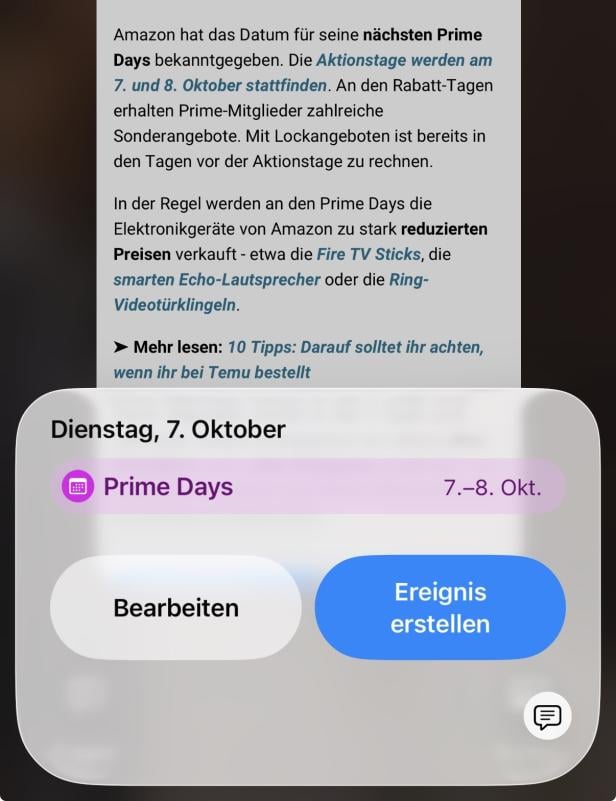
Zusätzlich können jetzt auch ganz einfach Kalendereinträge mithilfe von Screenshots erstellt werden. Dafür braucht es nur ein Datum und ein spezielles Ereignis, das auf dem Screenshot sichtbar ist.
Kreist man die entsprechenden Informationen mit “Highlight to Search” ein und klickt dann auf das aufploppende Visual-Intelligence-Symbol, erscheint die Option “Kalendereintrag hinzufügen”.
Kalendereinträge und Telefonnummern
© Bild: Screenshot
Wie man Events im Kalender speichert
© Bild: Screenshot
Wie man Events im Kalender speichert
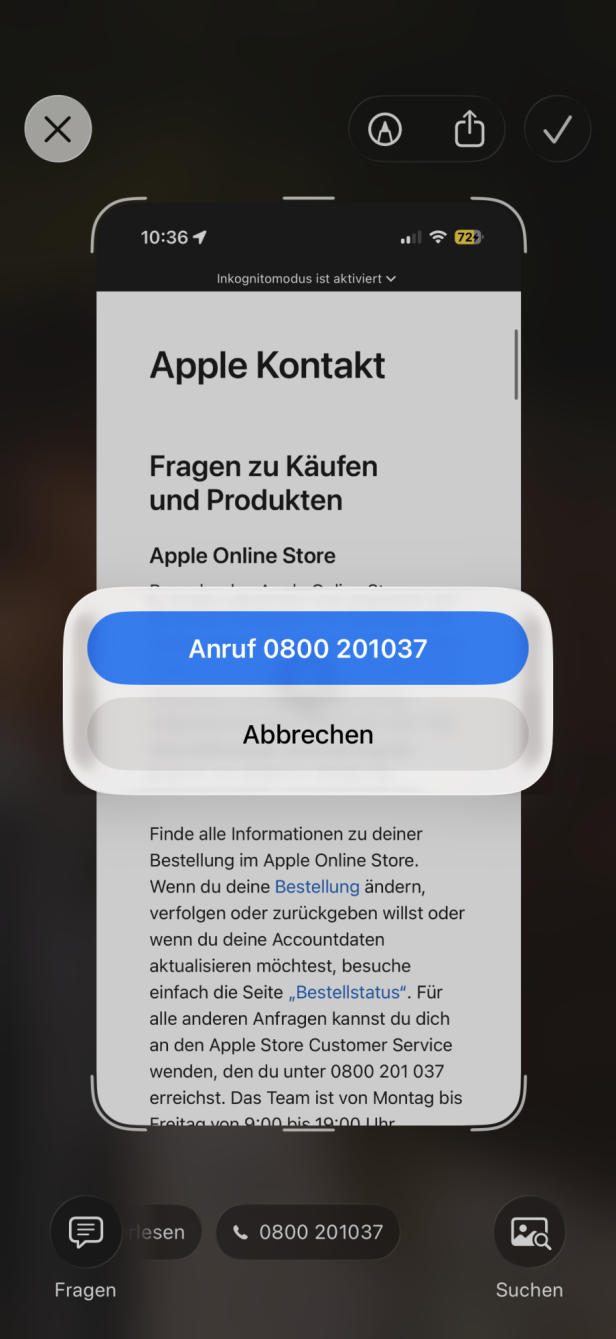
Klickt man dann auf “Ereignis erstellen” wird das Event im eigenen Kalender gespeichert. Ist eine Telefonnummer auf dem Screenshot zu sehen, kann man durch “Highlight to Search” gleich anrufen.
ChatGPT fragen
Mit iOS 26 ist auch ChatGPT im Screenshot-Interface integriert. Das ist praktisch, wenn man mehr über ein Bild wissen möchte. Zum Beispiel, wenn man eine Erklärung zu einem Bild braucht oder sich ein wissenschaftliches Diagramm erklären lassen möchte. Aktuell ist GPT-5 auf den iPhones integriert.
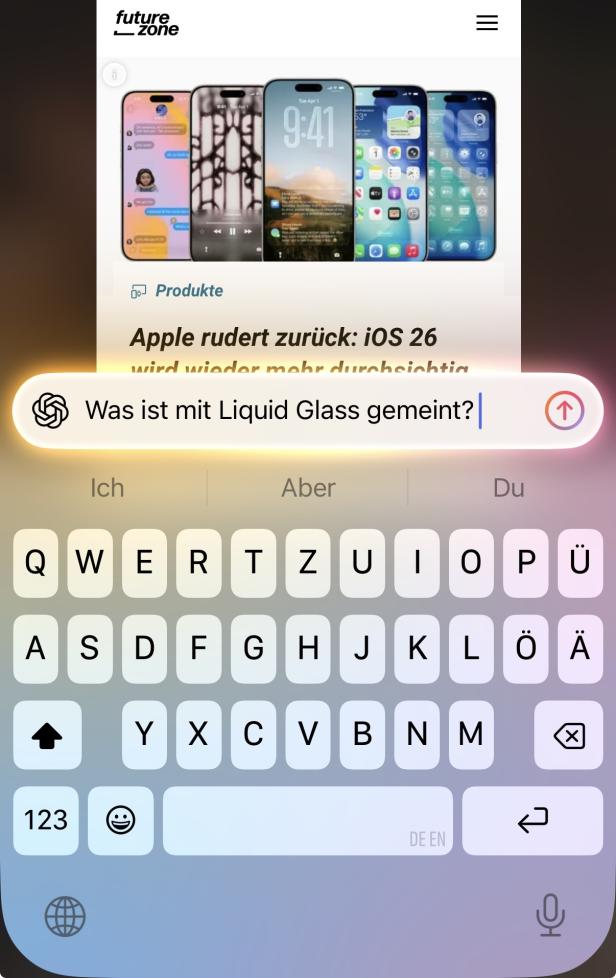
Wie die KI-Suche mit ChatGPT aussieht
© Screenshot
Einen Account oder ein Abo für ChatGPT braucht man dafür nicht unbedingt. Will man aber die besseren Modelle der KI nutzen oder sicher gehen, dass sich ChatGPT merkt, was man sucht, sollte man sich anmelden.
Fazit
Um die neuen Funktionen zu nutzen, muss man Apple-Intelligence in den Einstellungen im entsprechenden Abschnitt aktivieren. Wichtig zu wissen ist außerdem, dass Inhalte, die man mit ChatGPT oder Google teilt, auf den jeweiligen Servern der Unternehmen gespeichert werden können. Man muss dementsprechend den Nutzungsbedingungen dieser Unternehmen zustimmen.
Es ist praktisch, dass Funktionen, die nur mit zusätzlichen Apps oder nur in der Kamera-App verfügbar waren, jetzt direkt auf dem iPhone bei Screenshots genutzt werden können. Auf den ersten Blick wirken die Neuerungen revolutionärer als sie sind. Da geht sicher noch mehr, aber immerhin spart man sich ein paar Klicks.
Kommentare