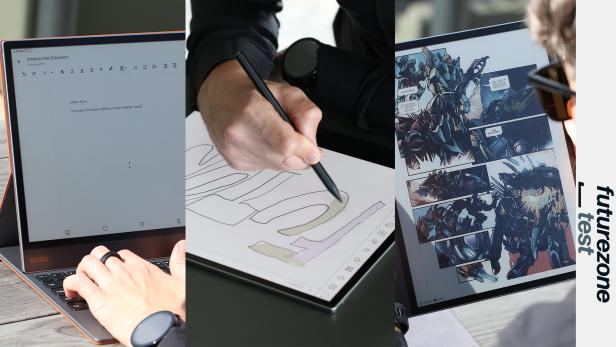
Das Boox Tab X C will gleichzeitig Notebook, Zeichen-Tablet und Farb-E-Reader sein
Boox Tab X C im Test: Das kann der Mix aus Farb-E-Reader, Tablet und Laptop
Onyx ist bekannt für seine Marke Boox. Diese E-Ink-Produkte lassen die Grenzen zwischen Gerätekategorien verschwimmen. Beim Boox Tab X C trifft das mehr denn je zu. Es ist ein E-Reader mit Farbdisplay, ein Android-Tablet, digitaler Notizblock und Notebook-Ersatz.
Ich habe getestet, ob diese Mischung eine eierlegende Wollmilchsau, oder doch ein Schweizer Taschenmesser ist – das zwar alles kann, aber nichts davon richtig gut.
Schlankes Stück
Das Tab X C ist 5,3 mm dünn. Mein S25 Ultra, das mit den hervorstehenden Kameras an der 1-Zentimeter-Marke kratzt, wirkt wie ein Ziegelstein, wenn es neben dem Tab X C liegt.
➤ Mehr lesen: Samsung Galaxy S25 Ultra im Test: Bueno, aber nicht Fuego
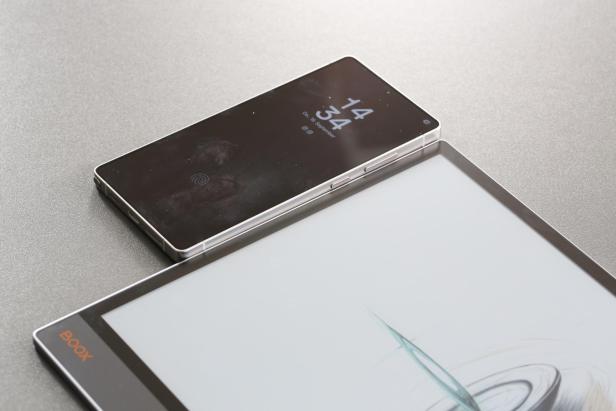
Samsung Galaxy S25 Ultra neben Boox Tab X C
© Gregor Gruber
Möglich wird die schlanke Linie durch den Verzicht auf Kameras und weil ein Teil der Elektronik „ausgelagert“ wird. Anstatt hinter dem Display befindet sie sich am unteren Rand. Dadurch sieht das Tab X C im Querformat mehr wie das Display eines Notebooks aus als ein klassisches Tablet.
Die schlanke Linie täuscht ein wenig, was das Gewicht angeht. Nimmt man das Tab X C in die Hand, sind die 625 Gramm schwerer, als man erwarten würde. Dabei darf man aber nicht vergessen, dass das Tablet ein 13,3-Zoll-Display hat. Das 13 Zoll iPad Air wiegt mit 616 Gramm ähnlich viel.
Handhabung
In der Handhabung ist der erweiterte Rand von Vorteil. Hält man das Tablet hochkant, hat der Daumen am Rand Platz, ohne dass man das Display berührt. Allzu lang wird man das Tab X C wegen des Gewichts nicht einhändig halten wollen. Außerdem ist die Rückseite eher rutschig, weshalb man die zweite Hand zum Halten verwenden sollte.

Boox Tab X C
© Gregor Gruber
Für etwas mehr Halt und gleichzeitig Schutz sorgt das mitgelieferte Cover mit Deckel. Es wird magnetisch angebracht. Durch 2 Rasten und einem Falz kann das Tablet in 2 Positionen im Querformat mit dem Cover aufgestellt werden. Hier geht mir ein dritter, flacher Winkel ab, wenn man etwa das Tablet am Schoß liegen hat oder in der Economy-Klasse im Flugzeug reisen muss und wegen des Platzmangels nahezu direkt von oben auf das Display schaut.
Auffällig bei der Handhabe: Man sieht die Fingerabdrücke am Display nicht, wenn man frontal darauf schaut. Sobald man aber einen steilen Blinkwinkel hat, leuchten sie regelrecht heraus.
Nicht zufriedenstellend gelöst ist der Transport des mitgelieferten Stifts. Er hält magnetisch an der Querseite des Tab X C und wird in dieser Position auch automatisch geladen. Die magnetische Verbindung ist aber nicht stark: Der Stylus löst sich beim Hantieren mit dem Tablet zu leicht und manchmal sogar in der Tasche oder im Rucksack beim Transport. Will man den Stift um keinen Preis verlieren, sollte man ihn nach dem Aufladen separat an einem sicheren Platz transportieren und nur herausholen, wenn es Zeit zum Kritzeln ist.
Optionales Tastatur-Cover
Das Tab X C schaut nicht zufällig wie ein Notebook-Display aus. Es ist von Haus aus dafür gedacht, dass es mit einer Tastatur verwendet wird. Die Kontakte zur Verbindung mit dem passenden Tastatur-Cover sind an der Unterseite.
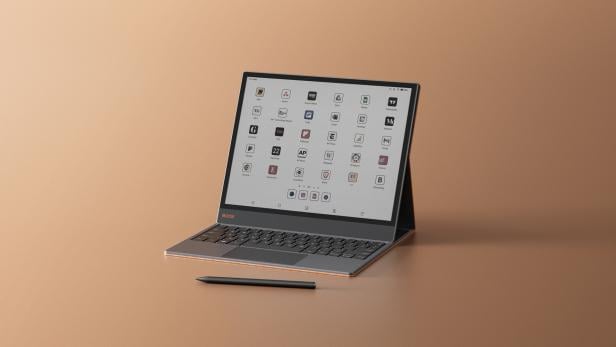
Boox Tab X C
© Boox
Ohne Tastatur-Cover kostet das Tab X C derzeit 820 Euro, mit 939 Euro. Für 119 Euro ist das Tastatur-Cover in Ordnung. Die Tasten haben eine angenehme Größe und einen guten Abstand zueinander, weshalb sich gut tippen lässt. Die Größe des Touchpads ist angemessen.
Weil das Keyboard-Cover möglichst dünn und leicht ist, gibt es nach, wenn es nicht auf einer stabilen Oberfläche steht. Auf dem Schoß oder Polstermöbeln tippt es sich deshalb nicht mehr ganz so angenehm. Außerdem fällt die Empfindlichkeit für Fingerabdrücke negativ auf.
Für mich das größte Manko: Das Tastatur-Cover hält magnetisch am Tablet, hat aber keinen magnetischen Verschluss. Schließt man es für den Transport, liegt einfach nur die Tastatur auf dem Tablet auf und hat viel Spielraum, um sich zu verschieben. Weil das Cover nicht zusammenhält, ist der Transport so beim Tragen unter dem Arm unsicher und unangenehm. In der Tasche können Brösel dazwischengeraten oder sich das Tab X C öfters ungewollt automatisch einschalten, weil sich das Cover einen Spalt öffnet.
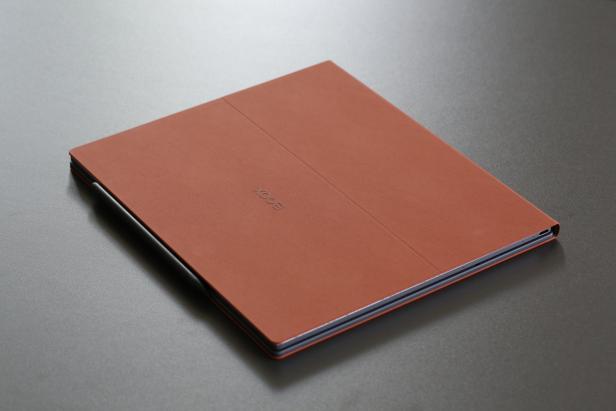
Boox Tab X C im Tastatur-Cover
© Gregor Gruber
E-Ink-Display mit Farbe
Wie Amazons Kindle Colorsoft (ab 262 Euro), nutzt auch das Tab X C die Kaleido-Technologie, um Farbe in die sonst monochrome Welt der E-Ink-Displays zu bringen. E-Ink-Displays arbeiten auf Basis von winzigen Kapseln. Durch unterschiedliche Spannung werden aus diesen Kapseln schwarze oder weiße Teilchen an die Oberfläche gezogen. Sind sie einmal da, bleiben sie dort, bis wieder eine andere Spannung erzeugt wird. Deshalb verbrauchen E-Ink-Displays nur dann Strom, wenn sich der Displayinhalt ändert.
➤ Mehr lesen: Kindle Colorsoft im Test: Bringt es Amazons Farb-Kindle?
Um Farbe in das Ganze zu bekommen, wird ein RGB-Farbfilter darübergelegt. Schaut man ganz genau hin, kann man den Farbfilter sehen: Bei weißem Hintergrund nimmt man ein feines Grieseln wahr. Wegen dieser Farbfilter-Technologie hat das Tab X C 2 Angaben für die Auflösung des Displays. 300 ppi (3.200 x 2.400 Pixel) in Schwarzweiß, aber nur 150 ppi (1.600 x 1.200 Pixel) für Farbe. Das merkt man bei der Nutzung. Normaler Text in Schwarz auf Weiß ist sehr scharf, während Text in Blau oder Rot nicht so knackig aussieht.
Die Technologie kann 4.096 Farben darstellen. Das klingt zwar viel, bei normalen Tablet- und Notebook-Displays sind es aber üblicherweise 16 Millionen. Das heißt: So gut wie alles, das Farbe hat, wird farblich reduziert dargestellt. Im Chrome-Browser sieht man etwa die hellgrauen Umrandungen für die Tabs nicht. Fotos sehen so aus, als hätte man einen Gemälde-Filter darübergelegt oder einen Andy-Warhol-Pop-Art-Modus aktiviert.

Foto am Boox Tab X C
© Gregor Gruber
Tab X C für Comics
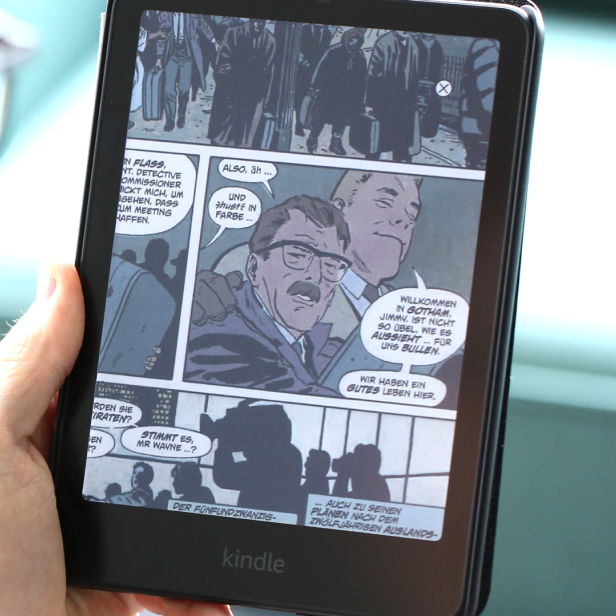
Bei Apps, die Boox speziell für die reduzierte Farbdarstellung des Tab X C angepasst hat, hat man das Problem nicht. Auch die Darstellung von Comics und Graphic Novels sieht am Tab X C gut aus. Hier hilft außerdem, dass das Tab X C mit seinem 13,3-Zoll-Display fast das A4-Format hat – man kann also die Comics als ganze Seite lesen, ohne wie beim Kindle Colorsoft zoomen und scrollen oder Panel-by-Panel nutzen zu müssen. Stichwort Colorsoft: Im direkten Vergleich sind die Farben des Tab X C kräftiger und die Darstellung sieht generell besser aus.
Um das meiste aus dem Farb-E-Ink-Display herauszuholen, gilt wie bei den schwarzweißen Artgenossen: je mehr Licht, desto besser. Während reguläre Displays im prallen Sonnenlicht kaum zu verwenden sind, kommen hier die matten E-Ink-Bildschirme richtig zur Geltung und die Farben sind am kräftigsten. Strahlende Bilder, wie bei OLED-Displays oder Hochglanz-Comics, gibt es aber auch in der Sonne nicht zu sehen.
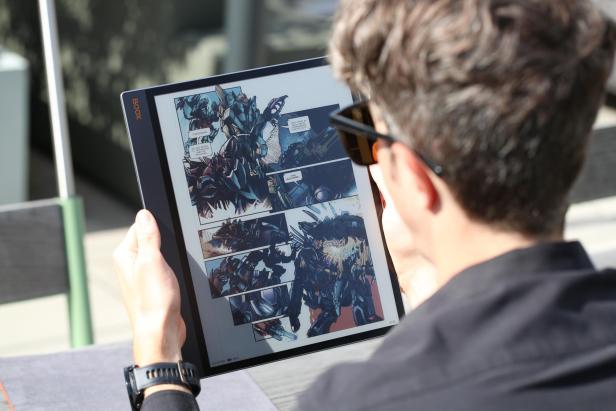
Comic am Boox Tab X C
© Gregor Gruber
Für Umgebungen mit wenig Licht hat das Tab X C eine Beleuchtung eingebaut. Über die Einstellungen lässt sich die Helligkeit und die Farbtemperatur regulieren, falls man gelbliches Licht bevorzugt. Für Text reicht die Helligkeit vollkommen aus. Für manche farbigen Inhalte, wie Bilder und Comics, ist sie aber selbst in der höchsten Stufe nicht hell genug, damit man alles erkennt. Das gilt sowohl für dunkle Räume als auch solche mit vermeintlich ausreichend Kunstlicht.
Tab X C als E-Reader
Nicht nur für Comics, auch beim normalen Lesen kann das A4-Format von Vorteil sein. Wenn man sich am Gewicht nicht stört, hat man hier mehr Übersicht, was etwa für Menschen nett ist, die gerne mal Backtracken, also das bereits vor ein paar Zeilen Gelesene nochmal anschauen, ob sie alles richtig verstanden haben. Bei Sachbüchern und wissenschaftlichen Texten sowie Papers macht das ebenfalls Sinn.
Mit dem mitgelieferten Stift kann man Notizen in E-Books machen oder Passagen wie mit einem farbigen Textmarker markieren. Das geht auch mit PDFs, wenn sie in der Bibliothek-App geöffnet werden. Mit der Funktion Split-Ansicht kann man den Bildschirm vertikal oder horizontal teilen und eine zweite App öffnen. So kann man z. B. während des Lesens Dinge auf Wikipedia nachschauen, Texte aus verschiedenen Quellen vergleichen oder sich in einem eigenen Dokument getippte Notizen machen. Die Split-Ansicht kann nicht nur bei der Bibliothek-App verwendet werden, sie ist auch bei vielen anderen Apps verfügbar.
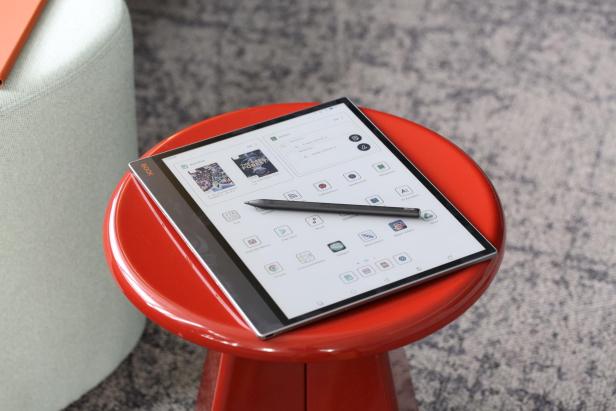
Boox Tab X C
© Gregor Gruber
Weil das Tab X C Android als Basis verwendet, ist es sehr einfach an E-Books und Comics zu kommen. Man kann entsprechende Apps aus dem Play Store installieren, die Dateien auf Google Drive öffnen, über einen Computer direkt auf das Gerät übertragen, per Mail schicken, etc.
Eine Schwäche gibt es, die mich schon beim Boox Palma 2 gestört hat: Die Wörterbuch-Funktion für Offline-Übersetzung ist nur für Chinesisch-Englisch verfügbar. Andere Sprachen lassen sich nur online übersetzen. Man kann theoretisch auch Wörterbuch-Dateien von Drittanbietern installieren, was im Test aber nicht funktioniert hat.
➤ Mehr lesen: E-Reader im Smartphone-Format: Boox Palma 2 im Test
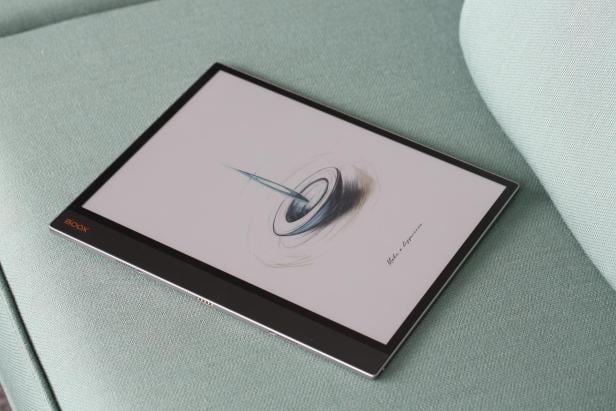
Boox Tab X C
© Gregor Gruber
Tab X C als Tablet
Durch Android kann das Tab X C alles, was ein Android-Tablet auch kann. Die praktische Nutzung wird aber durch das E-Ink-Display eingeschränkt. Nicht nur wegen der reduzierten Farben, sondern auch wegen der Bildwiederholrate, die durch die E-Ink-Technologie gering ist.
Statt der üblichen 60 bis 120 Bilder pro Sekunde kriegt man hier nur ruckelige Bewegbilder zu sehen. Beim Tab X C kann man für jede App zwischen verschiedenen Modi wechseln, um die Bildwiederholrate ein wenig zu erhöhen. Das sorgt aber im Gegenzug zu sogenannten Ghosting. Dabei sind noch Teile des vorigen Inhalts im Hintergrund sichtbar, bis sich das Display das nächste Mal vollständig aktualisiert hat. Hier muss man ein bisschen herumexperimentieren, welche Einstellung man für welche App nutzen will, um den besten Kompromiss aus Bildqualität und Darstellungsgeschwindigkeit zu finden.
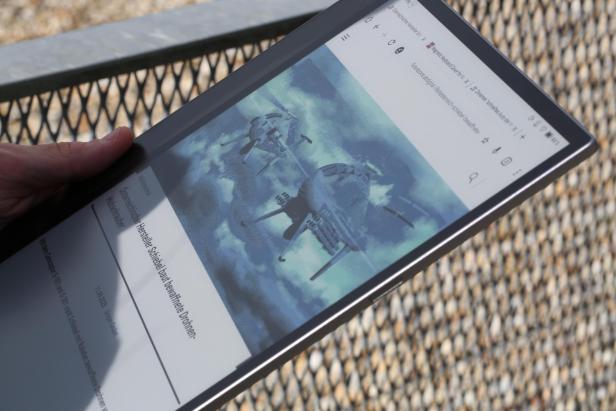
Typisches Beispiel von Ghosting beim Browsen: Im Bild ist "geisterhaft" der Text der vorherigen Website zu erkennen
© Gregor Gruber
Zum Videoschauen ist das Tab X C jedenfalls nicht geeignet. Für alles Textbasierte schon. So kann man etwa problemlos auf Rezept-Websites stöbern. Die Fotos der Gerichte oder das Anleitungsvideo zum Eier pochieren schaut man sich aber besser auf anderen Geräten an.
Bei Games kommt es ganz auf das Spiel an. Actiongames und Rennspiele machen wegen der E-Ink-Technologie nicht so viel Spaß. Rundenbasierte Strategiespiele, Brettspiele, Kartenspiele, Wörterspiele, Quizze und die typischen Match-3-Spiele lassen sich am Tab X C aber ganz gut verwenden.
Schleißig ist, dass der Hersteller bei seiner Android-Oberfläche nicht darauf geachtet hat, dass alles übersetzt ist. Ist die Systemsprache auf Deutsch gestellt, findet man etwa in den Einstellungen immer noch englische Texte. Auch sind manche Optionen, die spezifisch für das Tab X C sind, nicht deutlich genug erklärt, wie etwa die „Freeze-Einstellungen“.
Tab X C als Notizblock
Für händische Notizen, Skizzen und Kritzeleien ist das Tab X C ausgezeichnet. Der große Stift liegt gut in der Hand und hat eine druckempfindliche Spitze. Wenn man malt oder kritzelt, gibt es keine Verzögerung am Display: Die Darstellung der Zeichenkünste findet in Echtzeit statt. Die vorinstallierte Notiz-App wirkt nur manchmal etwas unbeholfen, weshalb man sich erst an sie gewöhnen muss.
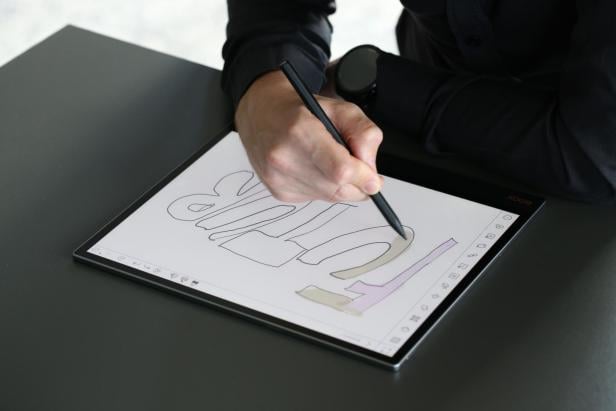
Boox Tab X C
© Gregor Gruber
Die Texterkennung für Handschrift in der App ist überraschend gut, auch bei Lateinschrift. Wunder vollbringen kann sie aber keine. Wenn man so fetzt, dass man selbst nicht mehr entziffern kann, was man sich notiert hat, kann es die Texterkennung auch nicht.
So schön die Stifteingabe auch funktioniert: Für künstlerisch wertvolle Malereien ist das Tab X C nicht die richtige Wahl. Hier merkt man nämlich wieder die Defizite in der Farbdarstellung des E-Ink-Displays. Für Skizzen reichen die vorhandenen Farben, aber wer bunter malen und die Werke vielleicht auch auf anderen Geräten betrachten will, wird wenig Freude mit dem Tab X C haben.

Boox Tab X C
© Gregor Gruber
Tab X C als Notebook
Mit dem Tastatur-Cover verdoppelt sich das Gewicht des Tab X C auf 1,24 kg. Für ein 13,3-Zoll-Notebook ist das akzeptabel. Sehr gewöhnungsbedürftig ist die Bedienung mit dem Touchpad. Durch die E-Ink-bedingte niedrige Bildwiederholrate ruckelt der Cursor durchs Bild, was das präzise Anklicken von Buttons oder Links erschwert. Einfacher ist es da, das Tab X C per Touchscreen zu bedienen, entweder mit dem Finger oder mit dem Stift.
Schade ist, dass das Tastatur-Cover derzeit nur mit dem englischen QWERTY-Layout verfügbar ist. Man kann die Eingabesprache auf QWERTZ umschalten. Dann tippt man zwar wie gewohnt, muss aber ein wenig umdenken. Das Ö ist z. B. beim Tippen am richtigen Platz, aber die Taste am Tab X C ist mit ; beschriftet. Daran gewöhnt man sich schnell, außer man ist mit der „Adler-Technik“ unterwegs. Nur bei Sonderzeichen, die man vielleicht nicht so oft nutzt, muss man etwas herumprobieren.
Bei der normalen 10-Finger-Technik werden die meisten Menschen schneller tippen als die Bildwiederholrate. Dadurch ist das Display beim Schreiben ein wenig hinten nach. Das ist anfangs irritierend, besonders, wenn man jemand ist, der Tippfehler sofort ausbessern will und nicht erst am Ende eines geschriebenen Satzes. Aber auch daran gewöhnt man sich, wenn man das Tab X C eine Weile in Verwendung hat.
Viel mehr als Tippen und Mails lesen wird man mit dem Tab X C im Notebook-Betrieb aber nicht machen. Zwar laufen alle Android-Apps darauf und damit auch etliche Produktivitätsanwendungen: Aber Bilder bearbeiten ist aufgrund des E-Ink-Displays nicht sinnvoll und auch Präsentationen wird man, aufgrund der Farbdarstellung, nicht am Tab X C erstellen. Selbst das Online-Shopping sollte man besser bleiben lassen, weil die Produktfotos nicht wie gewohnt angezeigt werden.
Dieser Nachteil kann für manche User ein Vorteil sein. Man wird weniger von anderen Dingen abgelenkt, wenn man sich auf das Schreiben eines Textes oder das Abarbeiten der E-Mail-Flut konzentrieren will.
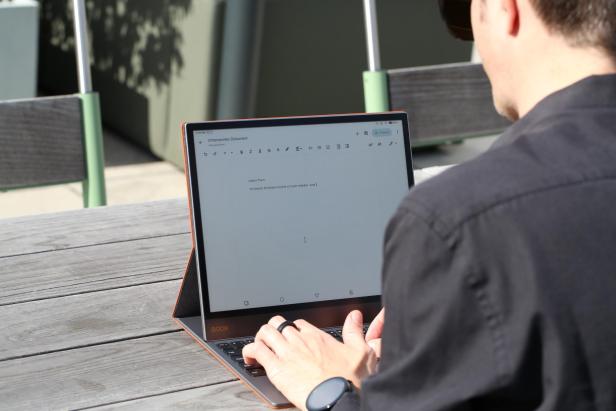
Boox Tab X C im Einsatz als Android-Schreibmaschine
© Gregor Gruber
Akkulaufzeit
Der Akku ist mit 5.500 mAh nur halb so groß wie der von manchen anderen Android-Tablets. Hier vertraut der Hersteller auf die akkusparenden Eigenschaften des E-Ink-Displays. Dieser Plan geht nur bedingt auf.
Die Akkulaufzeit hängt nämlich sehr stark von der Nutzung ab. Als E-Reader für Bücher oder Comics hält der Akku tagelang, bis hin zu einer Woche. Nutzt man Apps, die eine höhere Bildwiederholrate erfordern, zeichnet man viel mit dem Stift oder tippt lange Texte, ist man eher bei 6 bis 10 Stunden.
Dazu kommen weitere Faktoren, etwa ob die Displaybeleuchtung an ist und mit welcher Helligkeitsstufe, wird die Tastatur verwendet, ist man im WLAN, ist Bluetooth aktiv, usw. Nicht schrecken darf man sich, dass zu Beginn der Akku scheinbar über Nacht leergesaugt wird: Dies liegt daran, dass das Tab X C nach einem Software-Update noch optimiert wird.
Nach ein paar Tagen sollte sich die Lage stabilisieren. Dennoch sollte man in den Einstellungen bei „Leistung“ den „Status After Sleep“ von WLAN und Bluetooth auf „Turn Off“ stellen, wenn nicht unbedingt eine dauerhafte Verbindung nötig ist. Dann wird der Akkuverbrauch im Schlaf-Modus reduziert.

Künstlerisch nicht wertvoll, aber immerhin Humor auf Volksschulniveau
© Gregor Gruber
Fazit
Das Boox Tab X C ist eine Lösung auf der Suche nach einem Problem. Vermutlich gibt es nicht allzu viele User, die sich den größtmöglichen Farb-E-Reader wünschen, mit dem man in Echtzeit mit einem Stift kritzeln kann (aber nur beschränkt malen kann), der ein Android-Tablet ist (aber nicht für Fotos und Videos geeignet ist) und außerdem mit einem passenden Tastatur-Cover als Notebook genutzt werden kann (solange man nur tippen & lesen und keine andere Notebook-Funktionen benötigt).
Da dieser perfekte Kunde für das Tab X C womöglich nicht existiert, muss man die Sache anders formulieren. Das Tab X C ist derzeit einer der besten großen Farb-E-Reader, der als Bonus ein bisschen als Tablet, digitales Kritzel-Gerät und Android-Schreibmaschine genutzt werden kann. Wenn man sich dem bewusst ist, fällt es leichter einzuschätzen, ob man die 820 Euro (827 Euro bei Amazon) bzw. 939 Euro (mit Tastatur-Cover) dafür ausgeben will.
Warum wir Partnerlinks einsetzen
Unsere Artikel entstehen in redaktioneller Unabhängigkeit. Die futurezone kann aber eine Provision erhalten, wenn ihr über einen der verlinkten Shops etwas kauft. Was das bedeutet, erfahrt ihr hier.

Kommentare