
Wie man am iPhone mehr Speicherplatz bekommt (Symbolbild)
Wie man am iPhone mehr Speicherplatz bekommt
Speicherplatz ist am Handy oft knapp. Aber nicht nur deswegen sollte man regelmäßig jene Daten löschen, die man nicht mehr benötigt. Ist ein iPhone mit unnötigen Datenmengen zugemüllt, kann das unter Umständen die Leistung des Gerätes mindern.
Es kann daher insgesamt kein Fehler sein, von Zeit zu Zeit die nicht mehr benötigten Daten zu entfernen. Erste Anlaufstelle dafür sind die Speichereinstellungen. Sie sind über Einstellungen und Allgemein zu finden und werden dort als iPhone-Speicher bezeichnet.
Dort ist auf einen Blick zu sehen, wie viel Speicherplatz die jeweiligen Apps benötigen und wie viele Daten sie angesammelt haben. Bei manchen Anwendungen sind das mehrere GB.
➤ Mehr lesen: iOS 26: So schaltet man am iPhone das neue Liquid-Glass-Design ab
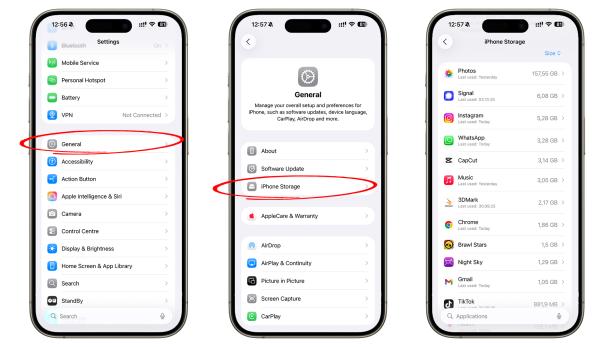
So findet man die iPhone-Speichereinstellungen.
© Florian Christof
Was bringt "App auslagern"?
In den Speichereinstellungen des iPhones gibt es bei den einzelnen Apps die Option "Offload" - auf Deutsch "App auslagern". Das kann irreführend sein.
Denn dabei werden nämlich nicht - wie man vermuten könnte - die unnötigen Dateien über Bord geworfen. Beim "Offload" wird lediglich die App entfernt, die durch die Nutzung angesammelten Dateien verbleiben aber im Speicher. Installiert man die App erneut, lässt sie sich nahtlos genauso verwenden wie vor dem "Auslagern".
Also macht "App auslagern" nur dann Sinn, wenn die App selbst viel Speicherplatz benötigt. Wenn die Anwendung keine nennenswerte GB-Größe hat, die angesammelten Dateien aber mehrere GB sind, bringt die Offload-Funktion im Grunde nichts.
➤ Mehr lesen: Apple erklärt, wie die Apple Watch vor Bluthochdruck warnt
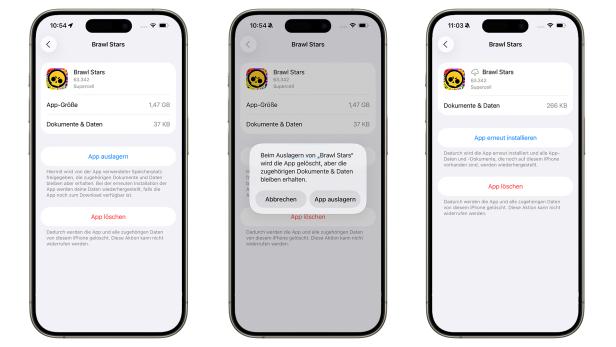
Bei Games bietet sich das "App auslagern" an.
© Florian Christof
Wann bringt "App auslagern" etwas?
"App auslagern" empfiehlt sich beispielsweise bei Games oder anderen Anwendungen, die viel Speicherplatz benötigen und die man nur sehr selten benötigt. So kann etwa ein riesiges Spiel gelöscht werden, ohne den Spielefortschritt zu verlieren.
Ausgelagerte Apps werden auf dem Homescreen mit einem Cloud-Symbol markiert. Wenn man drauftippt, kommt man zum App Store, wo die App erneut heruntergeladen werden muss. Anschließend kann sie wieder wie gewohnt verwendet werden.
➤ Mehr lesen: iOS 26 ist da: Diese neuen iPhone-Funktionen solltet ihr euch ansehen
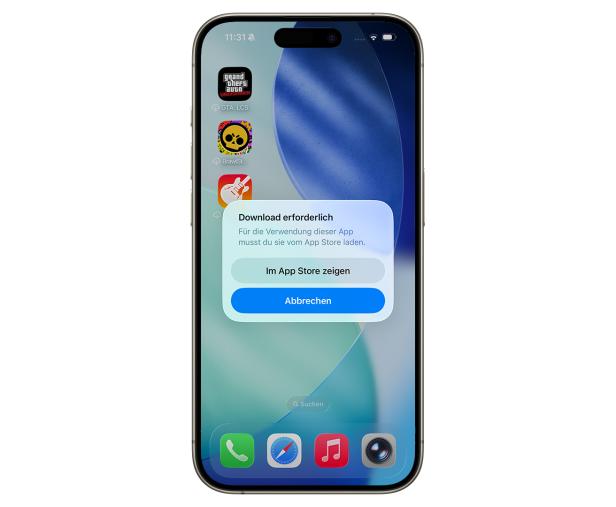
Ausgelagerte Apps werden mit einem Cloud-Symbol dargestellt.
© Florian Christof
Ist automatisch auslagern sinnvoll?
Es gibt die Funktion mit der Bezeichnung "Unbenutzte Apps auslagern". Dabei werden jene Anwendungen, die man kaum verwendet, nach einer gewissen Zeit automatisch deinstalliert - die Nutzungsdaten bleiben aber auf dem Handy.
Hier sollte man vorsichtig sein, weil sich diese Funktion nicht im Detail einstellen lässt. Nutzt man etwa eine wichtige Authenticator-App, eine Banking-App oder andere sensible Apps längere Zeit nicht, dann werden auch sie automatisch ausgelagert. Will man dann irgendwann wieder darauf zu greifen, könnte dies schwierig werden.
Während einem das Aktivieren der Funktion "Unbenutzte Apps auslagern" in den Speichereinstellungen des iPhones auf das Auge gedrückt wird, ist das Deaktivieren des Features ziemlich versteckt. Es befindet sich in den Einstellungen, unter Apps und App Store - ganz unten.
➤ Mehr lesen: iPhone Air: Das dünne Apple-Handy im Kurztest
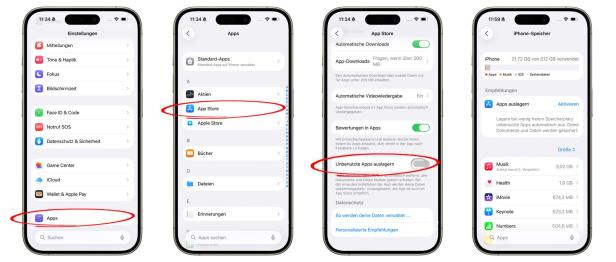
So kann man "Unbenutzte Apps auslagern" deaktivieren - bzw. auch aktivieren (ganz rechts)
© Florian Christof
Unnötige Nutzungsdaten löschen
Um die angesammelten Nutzungsdaten zu löschen, bringt die "Offload"- oder "App auslagern"-Funktion also nichts. Stattdessen muss man radikaler vorgehen und die betroffene App komplett löschen und erneut installieren.
In meinem Fall benötigt die Instagram-App rund 470 MB Speicherplatz, hat aber im Laufe der Zeit eine Datenmenge von 4,8 GB angehäuft. Das sind hauptsächlich Videos und Bilder, die die Anwendung automatisch zwischenspeichert - also Daten, die man nicht mehr benötigt. Darunter sind aber auch Drafts - jene Postings, die man noch nicht veröffentlicht hat und sich für einen späteren Zeitpunkt aufgehoben hat.
Um die fast 5 GB loswerden zu können, ist es notwendig, die Instagram-App komplett zu deinstallieren und neu zu installieren. Nur dann werden auch all die unnötigen Dateien gelöscht. Vorsicht: Auch die etwaigen Draft-Postings werden dadurch entfernt. Nach der Neuinstallation muss man sich neu einloggen.
➤ Mehr lesen: 6 Features, die vom neuen MacBook Pro erwartet werden
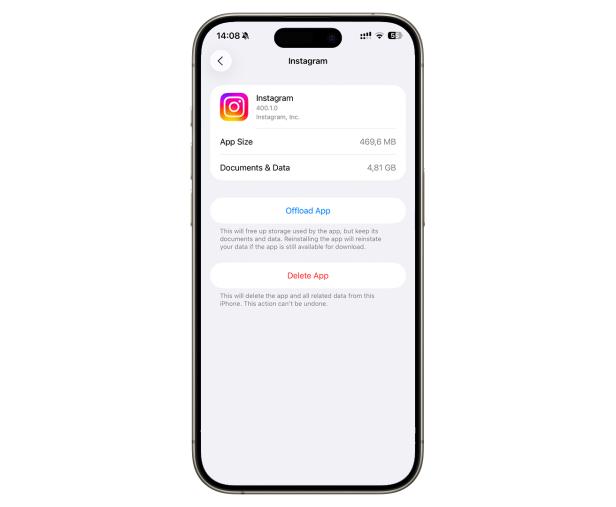
Bei Instagram werden jede Menge Nutzungsdaten angesammelt.
© Florian Christof
Safari: Browser-Cache leeren
Browser gehören auch zu den Apps, die aufgrund von Nutzungsdaten massiv viel Speicherplatz belegen können. Nutzt man den Safari-Browser, gibt es mehrere Möglichkeiten, den so genannten Cache zu leeren. Unter Einstellungen, Apps und Safari ist es möglich, den kompletten Browserverlauf sowie die angesammelten Daten gleichzeitig zu entfernen.
Will man nur die Daten löschen, den Verlauf aber behalten, muss man tiefer graben. Unter Einstellungen, Apps und Safari, dann weiter unter Erweitert und Website-Daten. Dort findet man eine Auflistung der jeweiligen Websites und den angesammelten Daten, die pro Website gelöscht werden können.
➤ Mehr lesen: iPhone 17 Pro Max im Kurztest: Apples Spitzenklasse
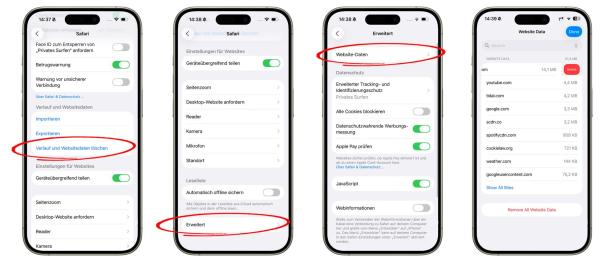
So löscht man die Nutzungsdaten im Safari-Browser.
© Florian Christof
Chrome: Browser-Cache leeren
Wer den Chrome-Browser nutzt, kann weder den Verlauf noch die Nutzunsgdaten über die iPhone-Einstellungen entfernen. Dies ist nur in den Einstellungen der App möglich. Zu finden ist das folgendermaßen: Chrome öffnen, auf der 3-Punkte-Menü rechts unten gehen und Browserdaten löschen öffnen.
Dort lässt sich auswählen, welches Zeitfenster der Nutzungsdaten entfernt werden soll. Unter Browserdaten kann zusätzlich definiert werden, welche Daten konkret gelöscht werden sollen.
➤ Mehr lesen: iPhone-Essentials: Die besten Apps für dein neues iPhone
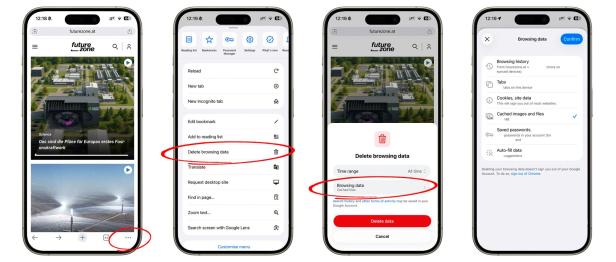
So löscht man seine Nutzungsdaten im Chrome-Browser auf iOS.
© Florian Christof
Sonderfall: Messaging-Apps
Bei den Messaging-Apps machen normalerweise Fotos, Videos, GIFs und Sticker den Großteil der angesammelten Datenmenge aus. Hier gibt es diese Daten möglicherweise auch als Cloud-Backup, das nach einer Neuinstallation erneut auf das iPhone heruntergeladen wird.
Bei WhatsApp ist dies der Fall. Will man das WhatsApp-Backup verkleinern und den benötigten Speicherplatz der App reduzieren, ist es notwendig, die Fotos und Videos direkt im Messenger zu entfernen.
Bei Messages-App am iPhone führt der Weg wieder über Einstellungen, Allgemein und iPhone-Speicher und weiter zu Messages. Dort lassen sich größere Anhänge zielgerichtet entfernen. Je nach iCloud-Einstellungen kann es sein, dass Messages-Nutzungsdaten auch über die iCloud synchronisiert werden.
Bei Signal ist es so, dass alle Nutzungsdaten, wie Fotos und Videos, direkt auf dem iPhone gespeichert sind. Ein Cloud-Backup gibt es in diesem Fall nicht. Um hier den beanspruchten Speicherplatz zu reduzieren, kann man die App komplett entfernen - dann verliert man aber auch alle Nachrichten. Oder man wählt in der Signal-App die größten Anhänge aus und löscht nur diese Dateien.
➤ Mehr lesen: iOS 26: Das ändert sich bei Screenshots auf iPhones
Streaming-Apps, Files und Videos
Nicht zu vergessen sind Streaming-Services wie Spotify oder Netflix, die eine Download-Möglichkeit beinhalten. Möglicherweise befinden sich hier ungewollte oder vergessene Offline-Inhalte auf dem iPhone, die eine beachtliche Menge an Speicherplatz einnehmen können. Diese Offline-Inhalte können in den jeweiligen Streaming-Apps entfernt werden.
Auf der Suche nach freizuschaufelndem Speicherplatz lohnt sich auch ein Blick in die Dateien-App. Möglicherweise sind dort alte, übergroße Dateien zu finden. Fündig wird man oft auch in der Fotos-App. Dort empfiehlt es sich vor allem auf lange Videos zu achten, die man entbehren kann.

Kommentare